Cara Bikin Logo Channel YouTube Pakai ChatGPT
ChatGPT bisa membuat logo channel YouTube dari deskripsi teks saja. Panduan ini membedah bagian-bagian prompt yang menentukan hasil, memberi tiga prompt siap pakai, lalu menunjukkan lewat contoh nyata kenapa hasil yang keren sering masih perlu dipotong sebelum layak jadi foto profil.
Cara singkatnya: buka ChatGPT, minta gambar persegi 1:1 dengan satu objek utama dan latar rata, minta dua atau tiga variasi, unduh yang paling sederhana, lalu potong jadi 800 x 800 piksel dan uji di ukuran kecil sebelum diunggah ke YouTube.
Bagian yang menentukan hasil bukan tool-nya, tapi promptnya. Prompt seperti "buatkan logo channel YouTube yang keren" akan menghasilkan gambar ramai yang gagal jadi ikon, sementara prompt yang menyebut objek, gaya, warna, dan latar secara terpisah biasanya jadi dalam dua atau tiga percobaan.
Anatomi prompt logo yang bisa dipakai
Setiap prompt logo yang berhasil punya enam bagian. Kalau salah satu kosong, model akan mengisinya sendiri, dan biasanya diisi dengan tambahan yang tidak kamu butuh.
Dua bagian yang paling sering dilupakan adalah komposisi dan latar. Menyebut "persegi 1:1, objek di tengah, sisakan ruang kosong di pinggir" membuat hasilnya bisa langsung dipotong bulat tanpa ada bagian penting yang kepotong.
Tiga prompt siap pakai
Tinggal ganti bagian yang ditulis miring dengan punyamu sendiri. Kalau hasil pertama terlalu ramai, balas dengan "sederhanakan, buang semua ornamen dan teks, sisakan objek utamanya saja".
Contoh nyata, dan kenapa hasilnya belum selesai
Ini hasil asli dari satu prompt pendek yang minta nama channel, roket, lambang views meroket, dan nuansa clipper sekaligus.
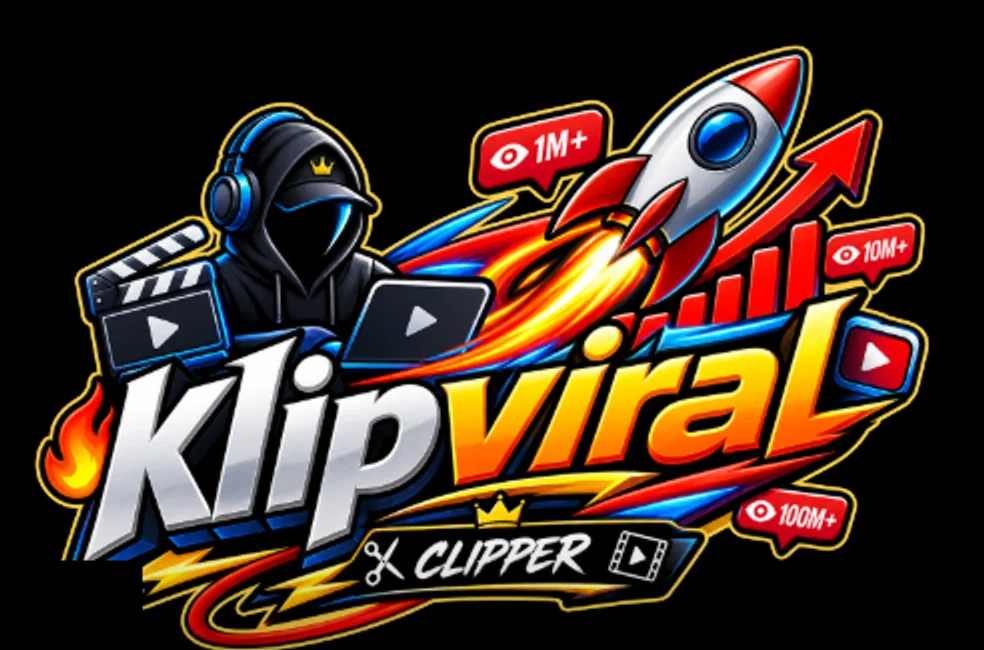
Sebagai gambar, hasilnya bagus. Sebagai foto profil, belum. Ada enam pusat perhatian di sana, dan tulisannya adalah bagian pertama yang hilang begitu dikecilkan. Uji ukuran kecilnya kelihatan seperti ini.
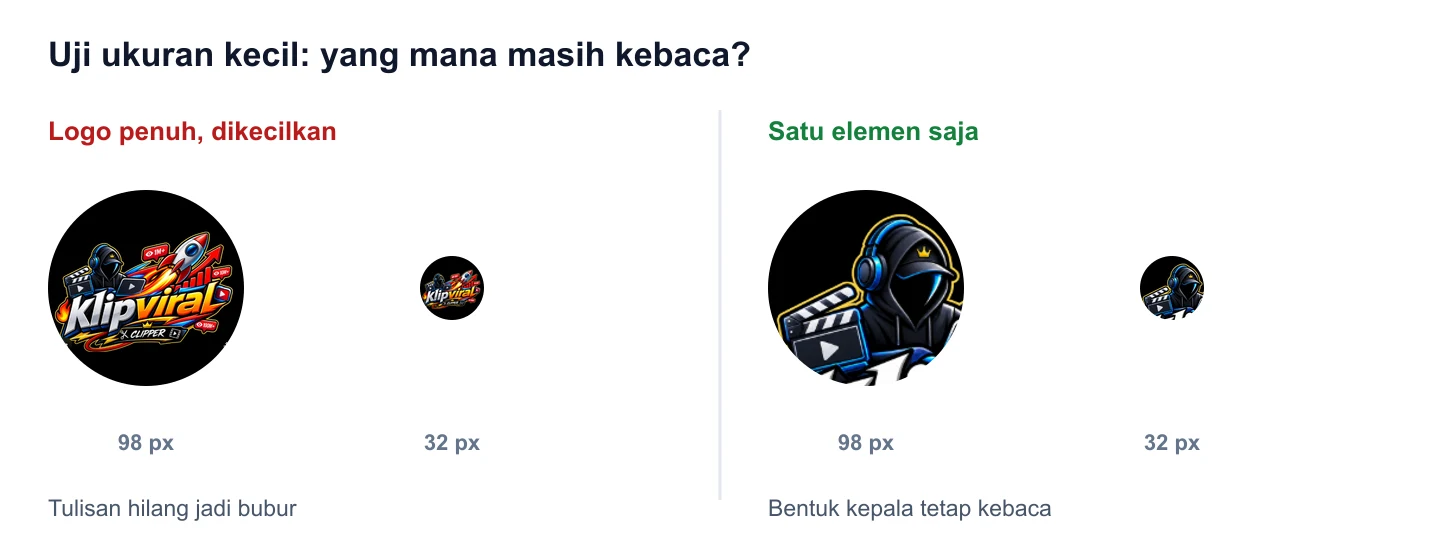
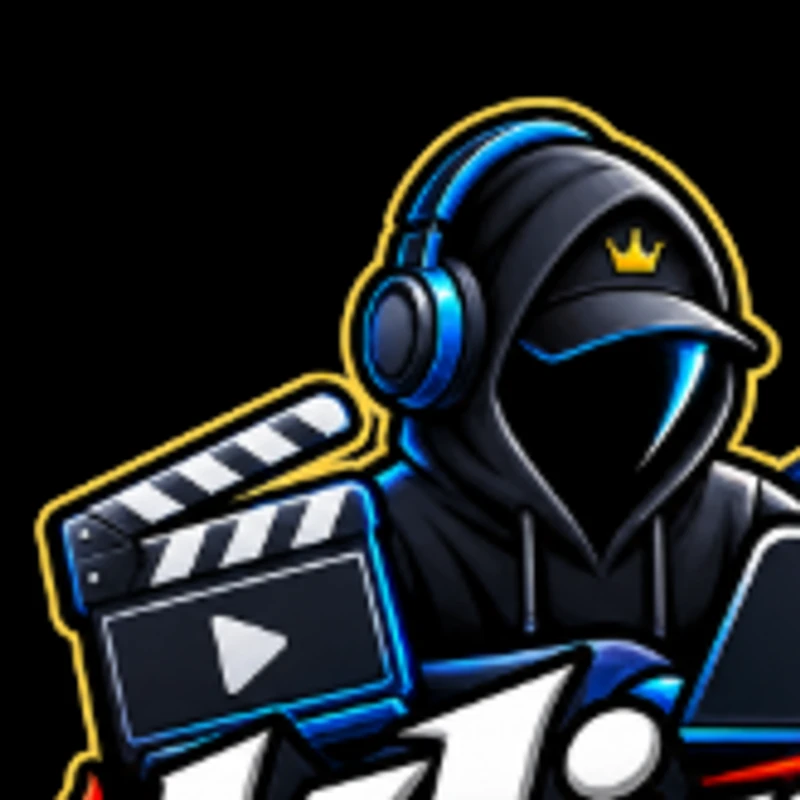
Perbaikannya tidak perlu bikin ulang dari nol. Ambil satu elemen terkuat, potong persegi, dan pakai itu sebagai ikon. Versi lengkapnya tetap berguna, tapi tempatnya di banner channel, bukan di foto profil.
Background transparan: kapan perlu dan cara memintanya
Model gambar terbaru OpenAI, GPT Image 2, mendukung keluaran berlatar transparan lewat opsi background transparent dengan format PNG atau WebP, seperti tertulis di panduan resmi image generation OpenAI. Di percakapan biasa, sebut kebutuhannya eksplisit: minta PNG dengan latar transparan dan tanpa bidang warna di belakang objek.
Setelah file terunduh, verifikasi dulu, jangan langsung percaya tampilan di aplikasi chat. Latar aplikasi yang gelap membuat gambar berlatar hitam terlihat seperti transparan. Cara cek paling cepat:
- Buka filenya di aplikasi yang latarnya putih, misalnya Google Docs atau Slides.
- Atau tempel gambarnya di atas kotak berwarna terang di aplikasi edit apa pun.
- Kalau muncul kotak gelap di belakang objek, berarti latarnya masih ikut, bukan transparan.
Kalau ternyata masih berlatar, hapus latarnya pakai penghapus background, atau minta ulang dengan latar satu warna rata yang jauh berbeda dari warna objeknya supaya gampang dihapus. Untuk foto profil YouTube sendiri transparansi tidak wajib, karena gambarnya dipotong bulat dan ditempel ke latar aplikasi. Yang benar-benar butuh latar transparan adalah versi watermark yang ditempel di atas video.
Ekspor dan unggah
| Langkah | Yang dilakukan | Kenapa |
|---|---|---|
| Potong persegi | Crop 1:1 di sekitar objek utama, sisakan sedikit margin | YouTube memotong gambarmu jadi lingkaran, margin menjaga tepi objek tidak kepotong |
| Simpan 800 x 800 px | Ekspor PNG atau JPG, jauh di bawah batas 15 MB | YouTube merender foto profil di 98 x 98 px, ukuran besar hanya untuk ketajaman |
| Uji kecil | Kecilkan ke 98 px dan 32 px, lihat dari jarak satu meter | Ini satu-satunya tes yang meniru cara orang benar-benar melihat ikonmu |
| Bikin turunan | Versi banner 2048 x 1152 px dan watermark persegi minimal 150 x 150 px di bawah 1 MB | Tiga aset dari satu logo membuat channel terasa satu keluarga |
Batas yang perlu kamu tahu sebelum kepakai lama
- Hasilnya raster, bukan vektor. Bagus untuk layar dan watermark, tapi kalau nanti dipakai cetak besar seperti banner atau merchandise, logonya perlu digambar ulang jadi file vektor.
- Teks masih bisa salah ejaan. Periksa huruf per huruf, terutama kalau tulisannya melengkung atau bertumpuk. Untuk ikon, cara paling aman adalah tanpa teks sama sekali.
- Variasi kecil sulit dijaga. Meminta versi kedua dengan bentuk yang benar-benar identik itu susah. Kalau kamu butuh beberapa turunan dari satu bentuk yang sama, jalur edit berbasis gambar acuan lebih cocok, dan itu yang dibahas di panduan bikin logo pakai Gemini.
- Jangan meniru logo yang sudah ada. Sebut gaya visualnya, bukan nama brand atau channel yang ingin ditiru.
Logo beres, sekarang bagian yang lebih berat
Logo selesai dalam sore hari. Yang tidak selesai dalam sore hari adalah unggahan rutin, dan itu yang sebenarnya menentukan channel kamu tumbuh atau berhenti di sepuluh video. Ngedit manual adalah penyebab paling umum jadwal unggah rontok: nonton ulang video panjang, cari momen, potong, jadikan vertikal, ketik subtitle, tempel watermark, ulang lagi besok.
KlipAja mengambil alih bagian itu. Tempel satu tautan YouTube, AI mencari momen yang layak dipotong, lalu merender klip 9:16 dengan subtitle bahasa Indonesia di cloud. Logo yang baru kamu buat bisa langsung dipasang sebagai watermark otomatis di setiap klip, jadi identitas visualnya ikut di semua unggahan tanpa kamu tempel satu per satu.
Ringkasan
- Sebutkan enam bagian di prompt: objek, gaya, warna, komposisi, latar, format.
- Minta persegi 1:1 dengan margin, satu objek utama, tanpa teks.
- Kalau hasilnya ramai, potong satu elemen terkuat daripada bikin ulang.
- Uji di 98 px dan 32 px sebelum diunggah.
- Verifikasi transparansi di latar terang, jangan percaya tampilan chat yang gelap.
- Simpan versi lengkap untuk banner, versi sederhana untuk ikon dan watermark.
Pertanyaan yang sering muncul
Apakah bikin logo di ChatGPT bisa pakai akun gratis?
Bisa, pembuatan gambar tersedia untuk pengguna gratis dengan jatah harian yang terbatas, dan akun berbayar mendapat kuota lebih besar. Untuk satu logo channel, jatah gratis biasanya cukup karena yang kamu butuh hanya tiga sampai lima percobaan, selama promptnya sudah spesifik sejak awal.
Bagaimana cara minta logo dengan background transparan di ChatGPT?
Minta eksplisit di prompt: PNG dengan latar transparan, tanpa bidang warna di belakang objek. Model gambar terbaru OpenAI, GPT Image 2, memang mendukung keluaran latar transparan lewat opsi background transparent. Setelah file terunduh, cek dulu di aplikasi berlatar putih. Kalau ternyata masih ada latarnya, hapus latarnya pakai tool penghapus background.
Ukuran berapa yang harus saya minta untuk logo channel?
Minta gambar persegi rasio 1:1 karena foto profil YouTube ditampilkan bulat dari gambar persegi. Setelah dapat hasilnya, potong seukuran 800 x 800 piksel dan simpan sebagai PNG atau JPG di bawah 15 MB. YouTube merender foto profil pada 98 x 98 piksel, jadi ukuran besar hanya berguna untuk ketajaman.
Kenapa logo hasil ChatGPT saya kelihatan jelek di foto profil?
Hampir selalu karena elemennya terlalu banyak. Hasil AI biasanya memuat maskot, teks, dan ornamen sekaligus, yang bagus dilihat besar tapi hancur saat dikecilkan ke 98 piksel. Solusinya bukan bikin ulang dari nol, tapi potong satu elemen paling kuat, misalnya kepala maskotnya, lalu pakai itu sebagai ikon.
Apakah tulisan di logo hasil AI sering salah ejaan?
Masih bisa terjadi, terutama untuk kata yang tidak umum atau tulisan yang dibuat melengkung dan bertumpuk. Karena itu periksa huruf per huruf sebelum dipakai, dan kalau salah, sebutkan ejaan yang benar dengan jelas di prompt lanjutan. Untuk ikon profil, cara paling aman adalah tidak memakai teks sama sekali.
Boleh tidak minta ChatGPT bikin logo mirip channel besar?
Sebaiknya tidak. Meniru logo pihak lain menempatkan channel kamu di posisi berisiko soal merek dan gampang dilaporkan. Yang aman adalah menyebut gaya visualnya secara umum, misalnya gaya maskot esport atau gaya ikon datar, bukan menyebut nama brand atau channel yang ingin ditiru.