
Tanpa Instal
KlipAja Dibuka di Chrome, Bukan Play Store
- Katanya
- Harus cari dan download aplikasi KlipAja di Play Store.
- Sebenarnya
- KlipAja adalah website ringan di klipaja.id, jadi memori HP kamu tetap lega.
- Buka aplikasi Google ChromePakai aplikasi internet Chrome yang sudah ada di HP kamu.
- Ketik alamat klipaja.idTulis di kotak alamat paling atas, lalu tekan masuk.
Ingat
Proses potong video berjalan di komputer KlipAja, jadi tidak bikin HP panas.
Masuk Akun
Cara Masuk Pakai Tombol Google
Masuk ke KlipAja cukup satu sentuhan memakai akun Gmail di HP kamu.
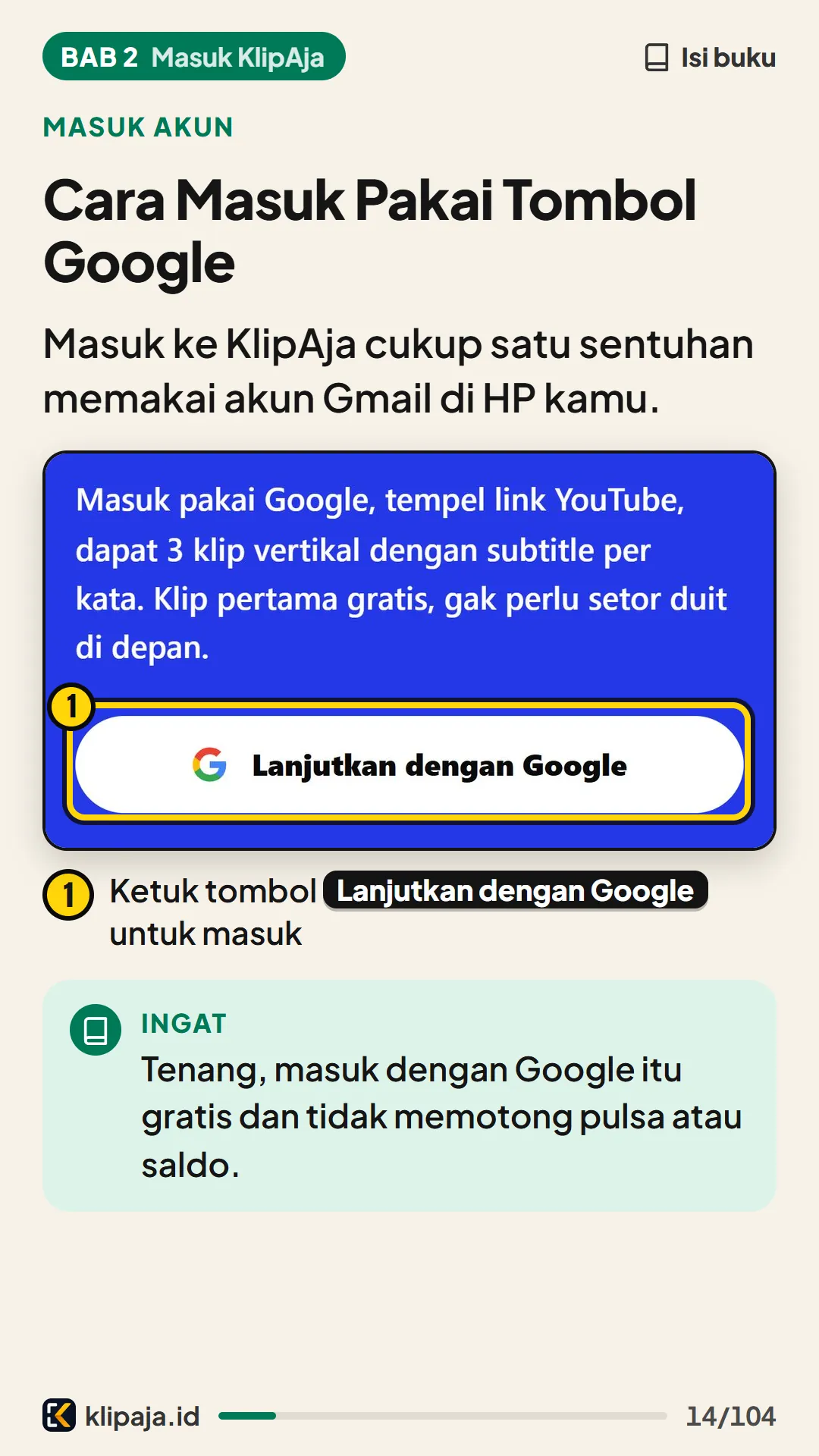
- Ketuk tombol Lanjutkan dengan Google untuk masuk
Ingat
Tenang, masuk dengan Google itu gratis dan tidak memotong pulsa atau saldo.
Solusi Kendala
Gagal Masuk dari Instagram atau Mau Ganti Akun?
Hati-hati
Kalau dibuka dari dalam Instagram atau TikTok, Google akan menolak masuk. Buka aplikasi Chrome, lalu ketik klipaja.id sendiri.
Pertanyaan dari grup
MemberCara keluar atau ganti akun Google kalau di HP ada email anak bagaimana?
JawabanKetuk bulatan huruf awal namamu di kanan atas layar, pilih Keluar, lalu masuk lagi dengan email yang benar.
Bonus Awal
Sambutan Akun Baru: 1 Kredit Gratis = 3 Klip
Akun baru otomatis mendapat 1 kredit gratis untuk langsung dicoba tanpa bayar.
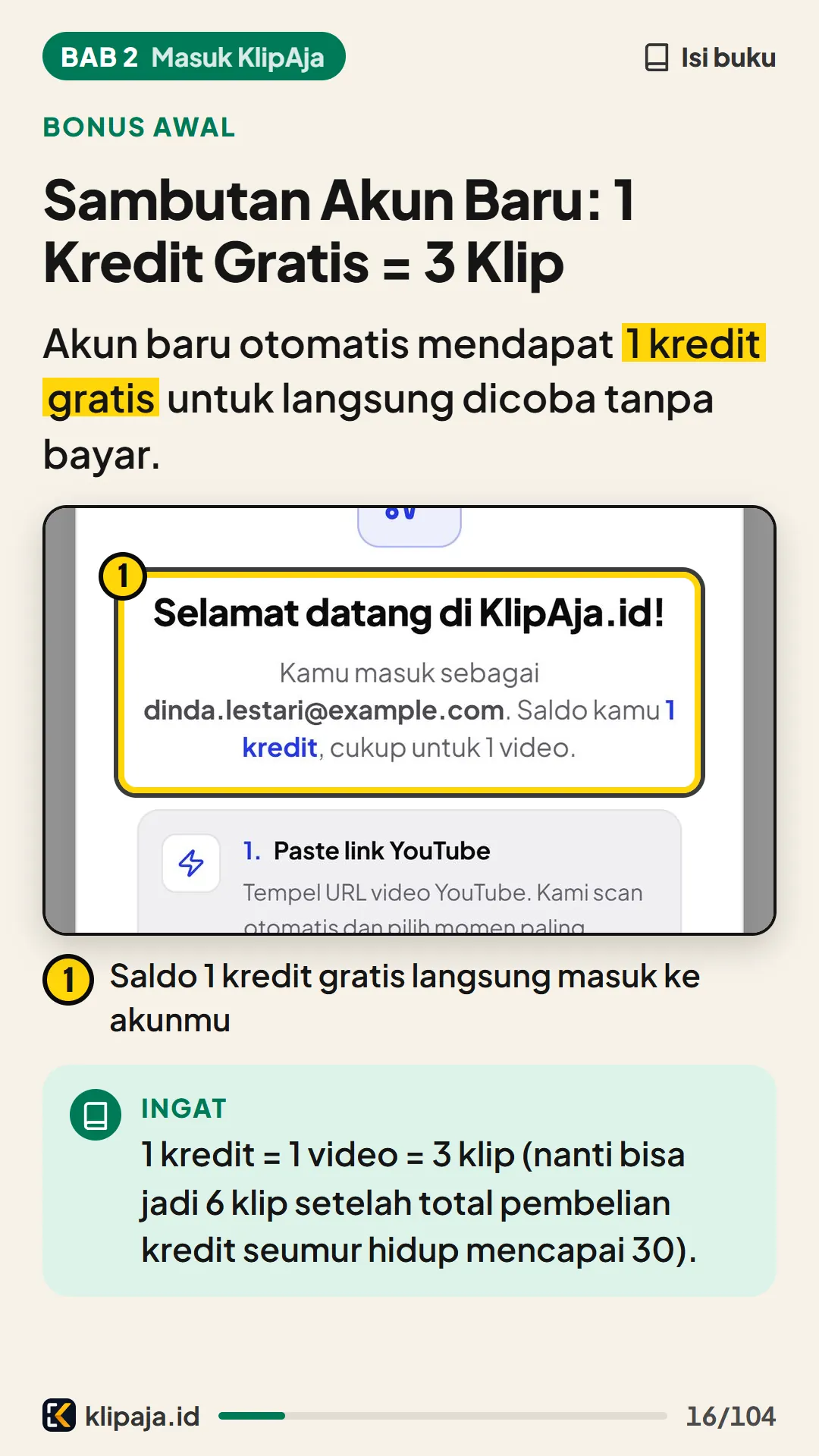
- Saldo 1 kredit gratis langsung masuk ke akunmu
Ingat
1 kredit = 1 video = 3 klip (nanti bisa jadi 6 klip setelah total pembelian kredit seumur hidup mencapai 30).
Aturan Gratis
Apakah Setelah Habis Akan Ditagih Uang?
Tidak ada tagihan otomatis. Kalau 1 kredit gratis habis, akunmu aman dan tidak menyedot uang.
- Jatah 1 kredit gratis (untuk 1 video jadi 3 klip) diberikan satu kali per akun Gmail.
- Klip dari kredit gratis punya tanda kecil KlipAja.id dan disimpan 7 hari.
- Setelah isi ulang pertama, klip berikutnya bersih tanpa tanda KlipAja.id.
Peta Layar
Kenali 5 Tombol Bawah di Layar HP
Gunakan 5 tombol di bawah layar HP untuk berpindah halaman dengan cepat.
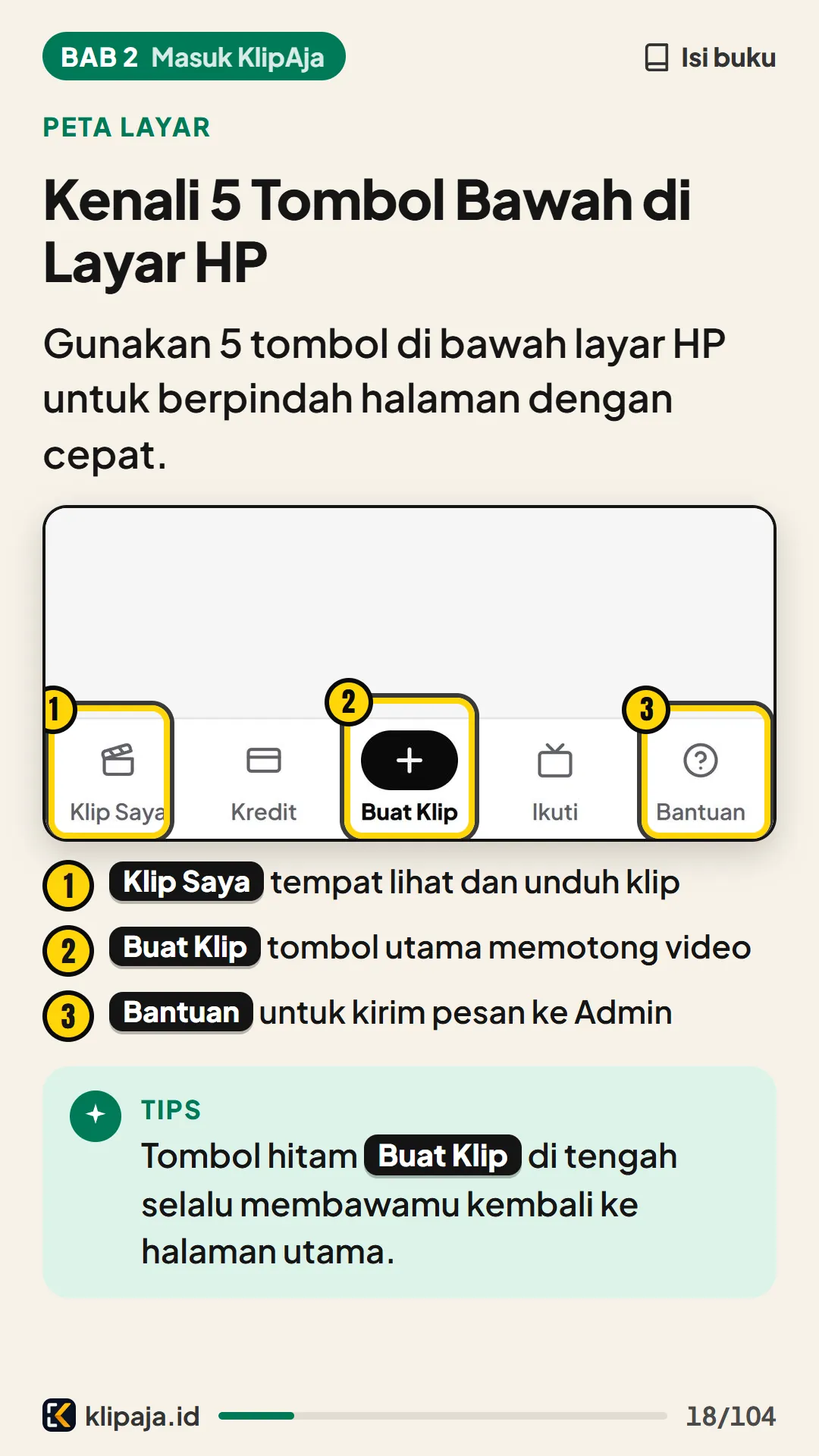
- Klip Saya tempat lihat dan unduh klip
- Buat Klip tombol utama memotong video
- Bantuan untuk kirim pesan ke Admin
Tips
Tombol hitam Buat Klip di tengah selalu membawamu kembali ke halaman utama.
Fungsi Menu
Kegunaan Lengkap 5 Tombol Menu Bawah
- Klip Saya untuk melihat dan menyimpan video yang sudah jadi.
- Kredit untuk cek sisa kredit dan beli saldo tambahan.
- Buat Klip untuk menempel link video YouTube yang mau dipotong.
- Ikuti potong otomatis video baru dari channel pilihanmu (setelah top up).
- Bantuan untuk hubungi Admin jika ada kendala atau bingung.
Jalan Pintas
Pasang Ikon KlipAja ke Layar Utama HP
Pasang pintasan KlipAja di layar depan HP supaya mudah dibuka seperti aplikasi biasa.
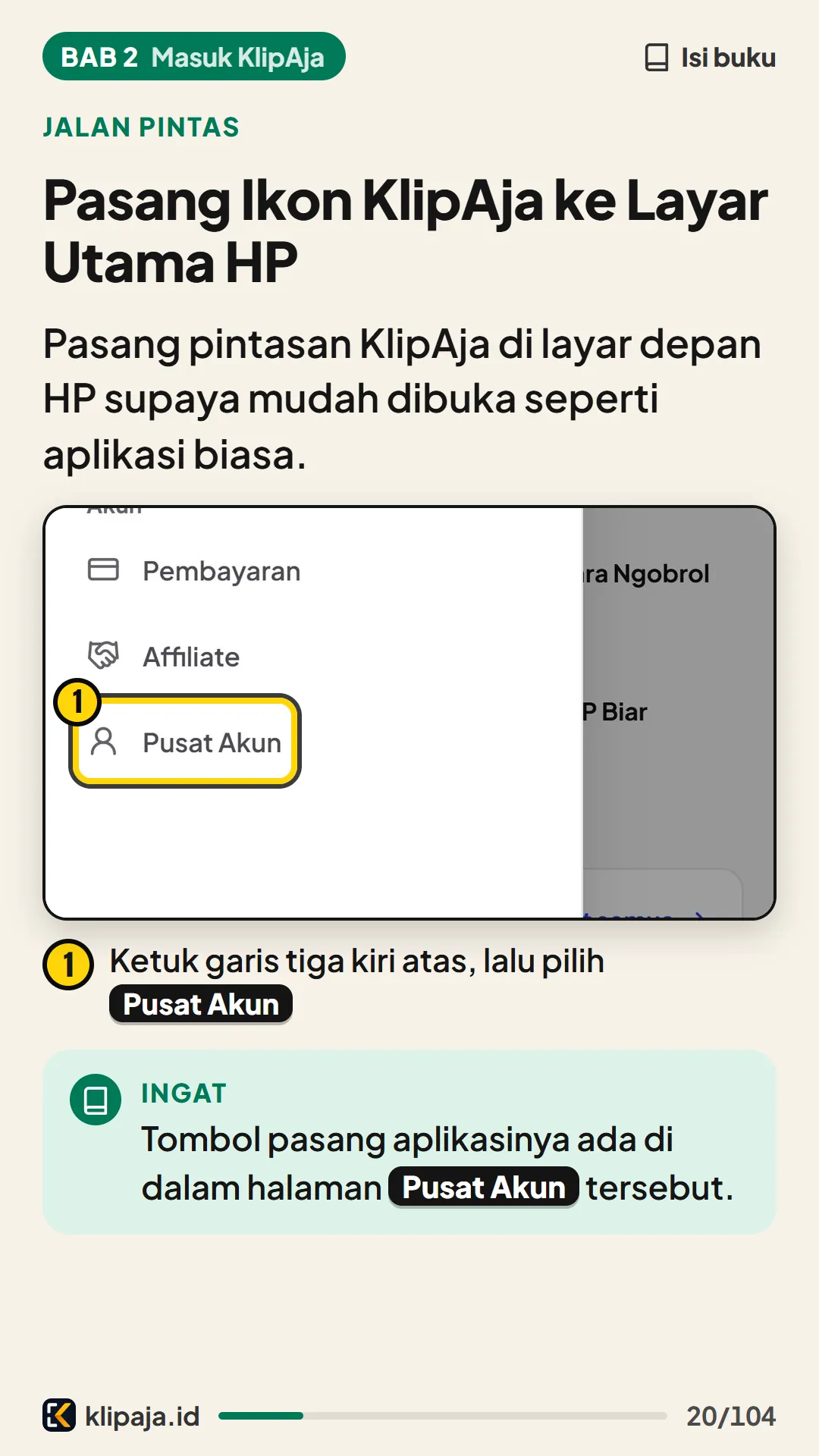
- Ketuk garis tiga kiri atas, lalu pilih Pusat Akun
Ingat
Tombol pasang aplikasinya ada di dalam halaman Pusat Akun tersebut.
Langkah Pasang
3 Langkah Memunculkan Ikon di Layar HP
- Ketuk garis tiga di kiri atasBuka daftar menu samping KlipAja.
- Pilih menu Pusat AkunMasuk ke halaman pengaturan akunmu.
- Ketuk tombol Pasang aplikasiIkon KlipAja akan muncul di layar depan HP kamu.
Yang kamu lakukan sekarang
Pasang ikon KlipAja sekarang supaya besok tinggal ketuk tanpa ketik alamat lagi.
Masih ada yang belum jelas? Tanya lewat Pusat Bantuan.