
Hemat Memori HP
Tidak Perlu Download Video YouTube ke HP
Kamu tidak perlu download atau menyimpan video panjang YouTube ke galeri HP.
Cara Lama
- Download video panjang ke galeri
- Memori HP cepat penuh
- Edit potong manual berjam-jam
Pakai KlipAja
- Cukup salin link YouTube
- Komputer pusat KlipAja yang bekerja
- Memori HP tetap longgar
Ingat
Kamu tidak perlu pasang aplikasi download tambahan apa pun. Cukup siapkan link videonya saja.
Langkah 1
Salin Link Video dari Aplikasi YouTube
Buka YouTube di HP. Cari video obrolan minimal 90 detik.
- Cek tombol CCPastikan teks obrolan muncul di layar.
- Pastikan video publikBukan video langganan atau dibatasi umur.
- Ketuk BagikanTombol panah di bawah pemutar video.
- Pilih Salin linkLink video siap ditempel di KlipAja.
Tips
KlipAja membaca teks obrolan CC untuk memilih bagian paling seru.
Langkah 2
Tempel Link di Menu Buat Klip
Buka klipaja.id di Chrome, lalu ketuk tombol bulat Buat Klip di bagian tengah bawah.
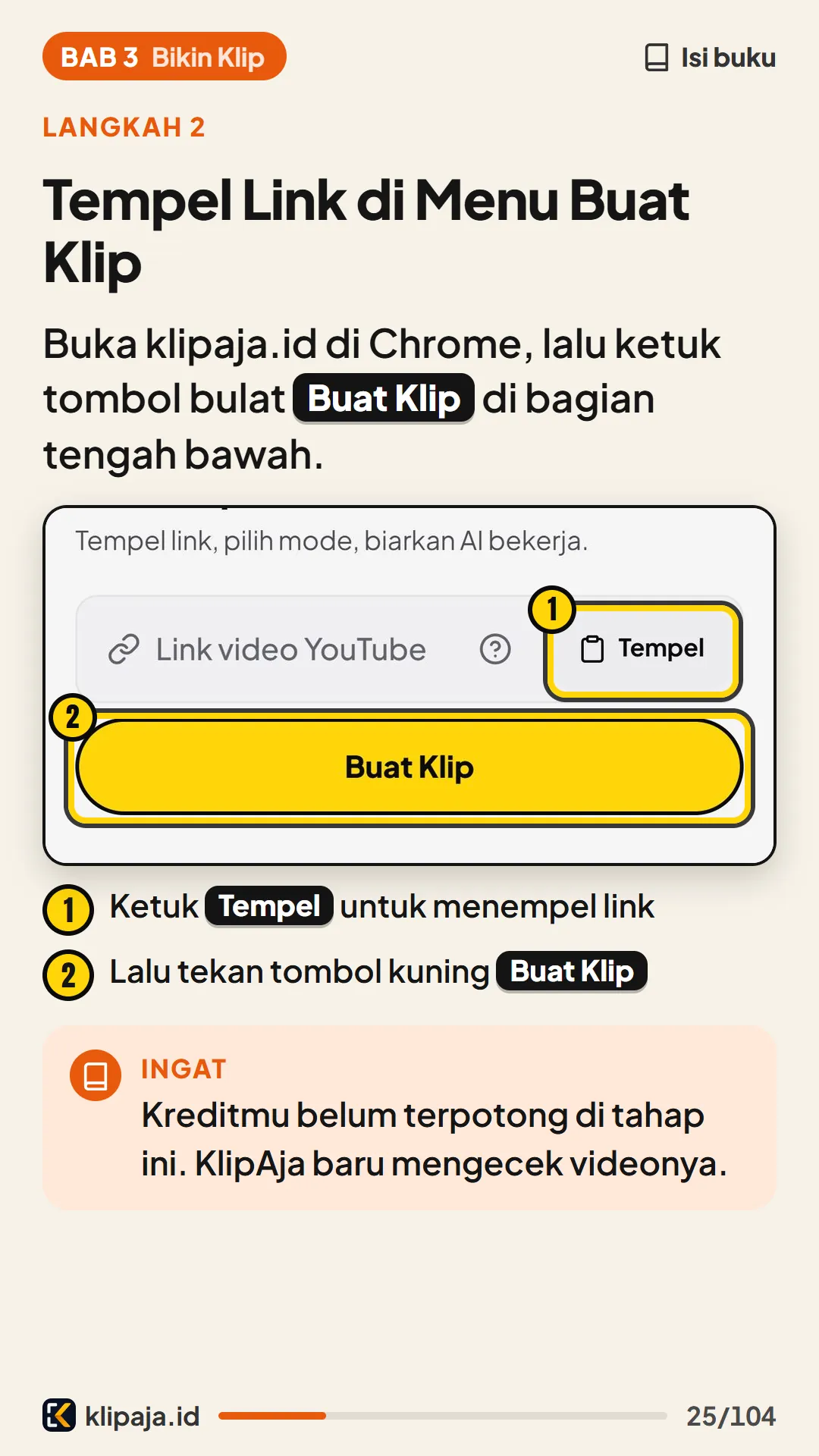
- Ketuk Tempel untuk menempel link
- Lalu tekan tombol kuning Buat Klip
Ingat
Kreditmu belum terpotong di tahap ini. KlipAja baru mengecek videonya.
Mengatasi Kendala
Kalau Muncul Pesan Video Tidak Punya Subtitle
KlipAja memeriksa teks ucapan di video. Video tanpa teks CC tidak bisa diproses.
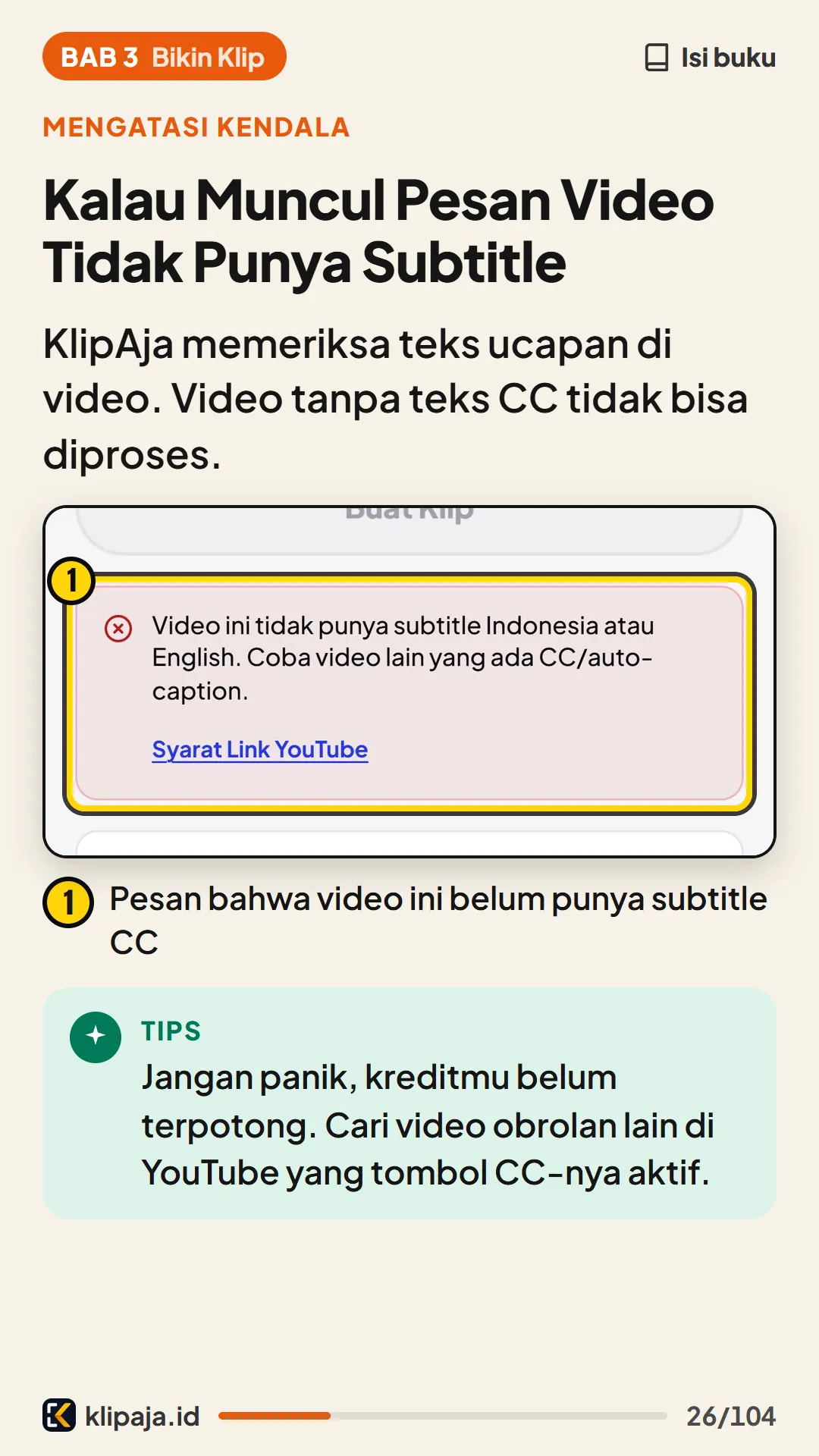
- Pesan bahwa video ini belum punya subtitle CC
Tips
Jangan panik, kreditmu belum terpotong. Cari video obrolan lain di YouTube yang tombol CC-nya aktif.
Langkah 3
Biarkan Pengaturan Auto (Tetap 1 Kredit)
Setelah video terbaca, biarkan pilihan panjang video dan bentuk tampilan layar tetap Auto.
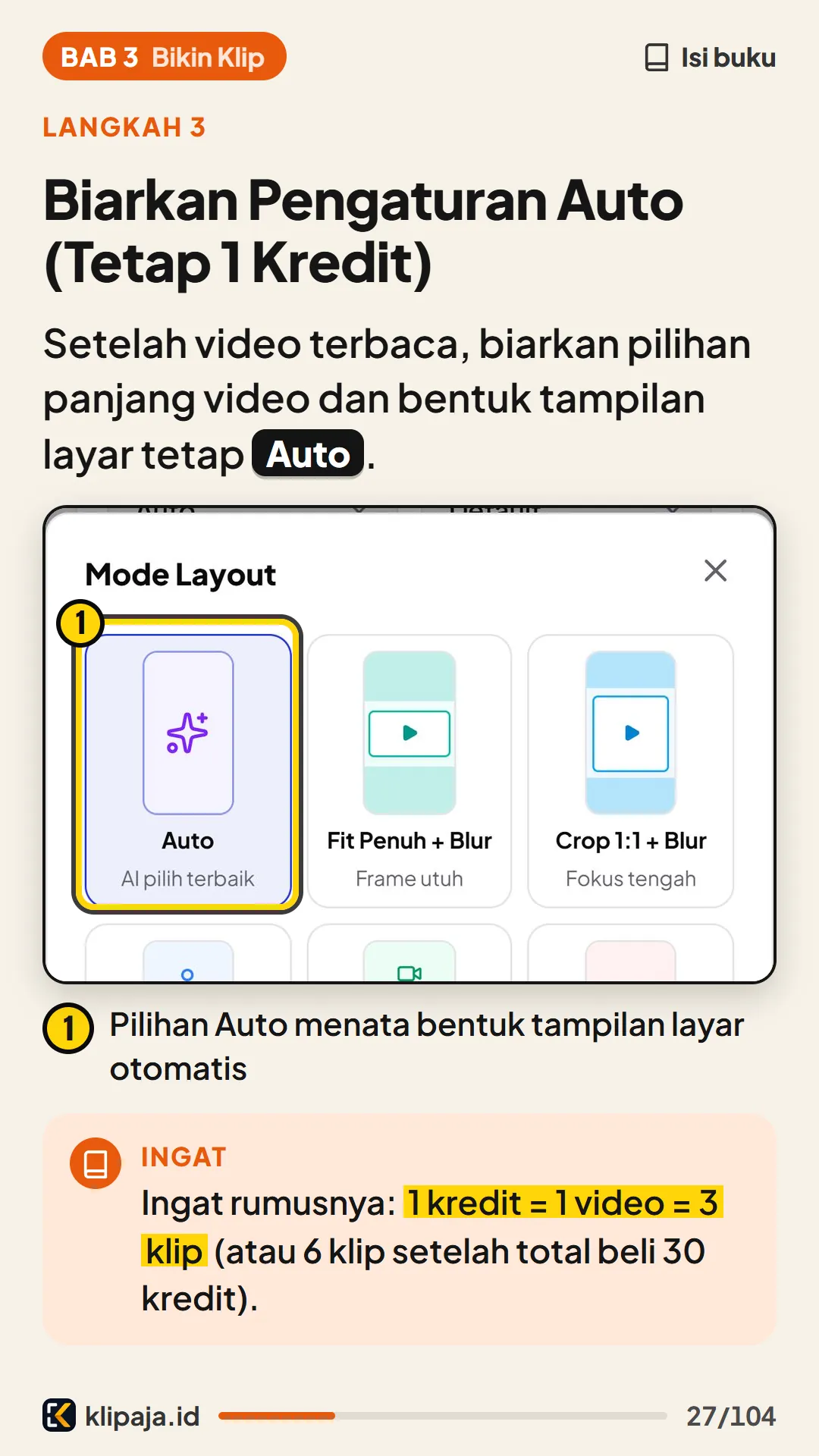
- Pilihan Auto menata bentuk tampilan layar otomatis
Ingat
Ingat rumusnya: 1 kredit = 1 video = 3 klip (atau 6 klip setelah total beli 30 kredit).
Hati-Hati
Jangan Pilih 1080p Saat Kredit Cuma 1
Memilih kualitas 1080p atau durasi panjang butuh tambahan 1 kredit lagi.
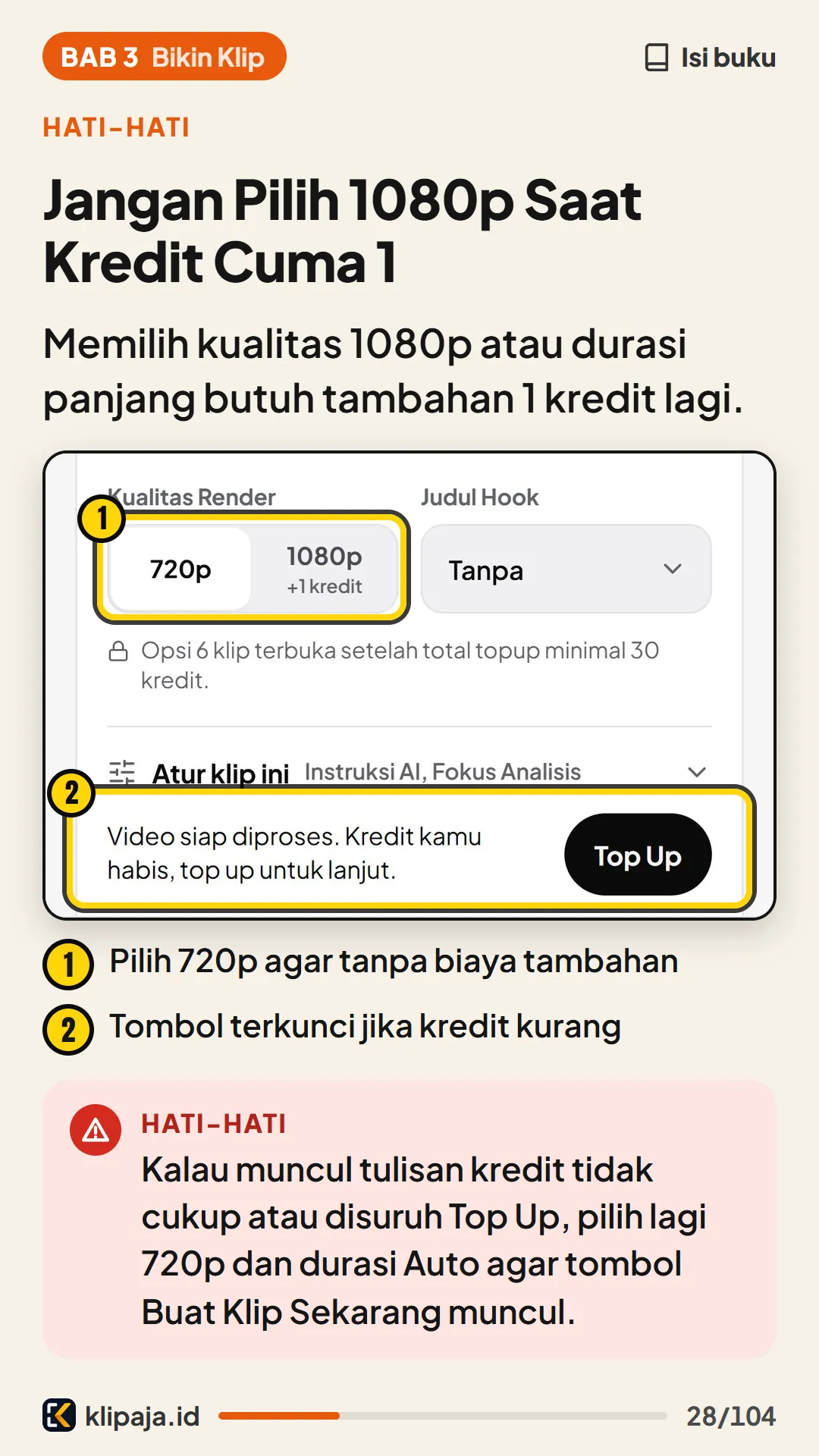
- Pilih 720p agar tanpa biaya tambahan
- Tombol terkunci jika kredit kurang
Hati-hati
Kalau muncul tulisan kredit tidak cukup atau disuruh Top Up, pilih lagi 720p dan durasi Auto agar tombol Buat Klip Sekarang muncul.
Langkah 4
Tekan Buat Klip Sekarang dan Tunggu
Tekan tombol kuning Buat Klip Sekarang bertuliskan 1 kredit untuk memotong 1 video jadi 3 klip.
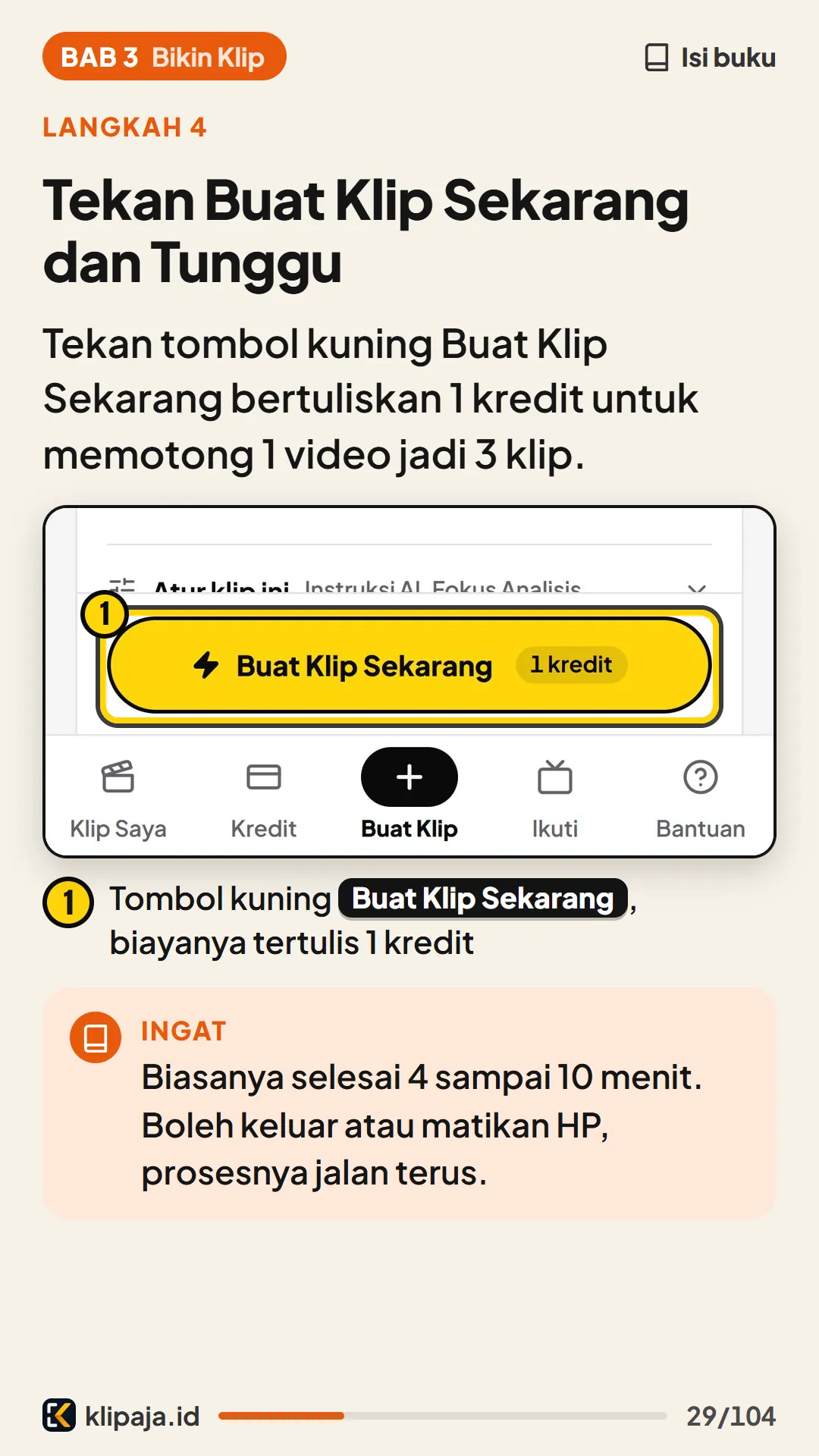
- Tombol kuning Buat Klip Sekarang, biayanya tertulis 1 kredit
Ingat
Biasanya selesai 4 sampai 10 menit. Boleh keluar atau matikan HP, prosesnya jalan terus.
Saat Menunggu
Cara Cek Hasil dan Jangan Buat Ulang
Sambil menunggu, kamu bebas membuka WhatsApp atau aplikasi lain di HP.
- Buka lagi menu Klip SayaKetuk menu di pojok kiri bawah untuk mengecek hasilnya.
- Muat ulang halaman webTarik layar ke bawah jika tulisan status belum berubah.
- Siap disimpan ke HPSetelah muncul tulisan 3 klip, tekan Unduh (download). Caranya ada di bab berikutnya.
Hati-hati
Jangan menempel link yang sama dua kali. Nanti antre dua kali dan kreditmu terpotong lagi.
Masih ada yang belum jelas? Tanya lewat Pusat Bantuan.