
Alur Praktik
Peta 6 Langkah Edit di HP: Bagian 1
Sentuhan edit di HP bikin klipmu rapi dan nyaman ditonton.
- Hindari Editan RusakCegah filter tebal dan video buram.
- Tata Layar TegakWajah di tengah dan aman dari tombol medsos.
- Rapikan SubtitlePerbaiki salah ketik dan potong pendek per baris.
Alur Praktik
Peta 6 Langkah Edit di HP: Bagian 2
Tiga langkah terakhir agar klip rapi dan sesuai aturan campaign.
- Seimbangkan MusikKecilkan lagu agar obrolan terdengar sangat jelas.
- Bersihkan BisingRedam desis dan pisahkan musik bawaan video.
- Ekspor TajamBeri teks ajakan akhir lalu simpan 1080p.
Siapkan HP
Tips
Buka video hasil KlipAja di CapCut, lalu ikuti panduan detailnya di halaman-halaman berikut.
Bagi Tugas
Kapan Cukup KlipAja, Kapan Perlu CapCut?
KlipAja menyiapkan bahan inti secara otomatis, sedangkan CapCut memberi sentuhan tambahan manual.
Cukup di KlipAja
- Potong momen dan pasang subtitle
- Pilih gaya Judul Hook di layar
- Tata layar tegak ikuti wajah
Tambahan di CapCut
- Tambah teks ajakan di akhir
- Atur naik turun volume musik
- Pasang transisi halus antar klip
Hati-hati
Edit rapi bikin penonton nyaman dan memenuhi brief (aturan tugas campaign), bukan mengubah video orang jadi orisinal.
Kamus Clipper 1
Istilah Layar dan Tampilan Klip
Kenali kata yang sering muncul di layar HP supaya tidak salah pencet.
- Rasio 9:16
- Ukuran video tegak layar penuh di HP.
- Zona Aman
- Bagian tengah layar yang bebas dari tombol medsos.
- Hook
- 3 detik pertama yang bikin orang berhenti scroll, yaitu berhenti menggeser layar.
- Subtitle
- Teks bacaan di layar yang mengikuti ucapan pembicara.
- Resolusi 1080p
- Ukuran ketajaman gambar Full HD agar klip jernih.
Kamus Clipper 2
Istilah Suara dan Simpan Video
Lima istilah ini sering kamu temui saat mengatur suara dan menyimpan klip.
- Keyframe
- Titik penanda untuk mengatur perubahan volume atau gerak otomatis.
- Fade Out
- Suara musik yang mengecil pelan di akhir video.
- Isolasi Vokal
- Fitur pemisah suara orang dari musik bawaan video.
- Brief
- Aturan tugas dari pemilik campaign yang wajib diikuti.
- Bitrate
- Setelan kepadatan gambar saat simpan video agar tidak pecah.
Kualitas Gambar
Kenapa Video Buram Langsung Dilewati Orang?
Penonton langsung menggeser layar kalau tiga detik pertama videomu terlihat buram.
Salah
- Bahan video buram 360p atau 480p
- Pakai video kiriman dari WhatsApp
Benar
- Link YouTube jernih minimal 720p
- Wajah pembicara tampak tajam
Hati-hati
Di KlipAja, setelan Kualitas Render bawaan adalah 720p. Pilihan 1080p menambah 1 kredit, tapi ketajaman tetap ikut video aslinya.
Kerapian Teks
Jangan Menumpuk Judul Baru di Atas Teks Bawaan
Dua tulisan yang saling menimpa bikin layar penuh dan mata penonton sakit.
- Cek tulisan bawaan videoPeriksa apakah rekaman asli sudah punya teks di layar.
- Tutup pakai kotak warna judulDi CapCut, beri latar kotak warna pada teks judul barumu.
- Jaga logo pemilik videoPastikan kotak teksmu tidak menutupi nama channel asli.
Hati-hati
Jangan pernah menutup, memburamkan, atau menghapus watermark (tanda atau logo) milik pemilik video atau brand.
Teks Bertabrakan
Subtitle Otomatis Menabrak Judul Hook di Awal
Hook itu kalimat pancingan di awal video. Jangan sampai menabrak subtitle, yaitu teks ucapan pembicara.
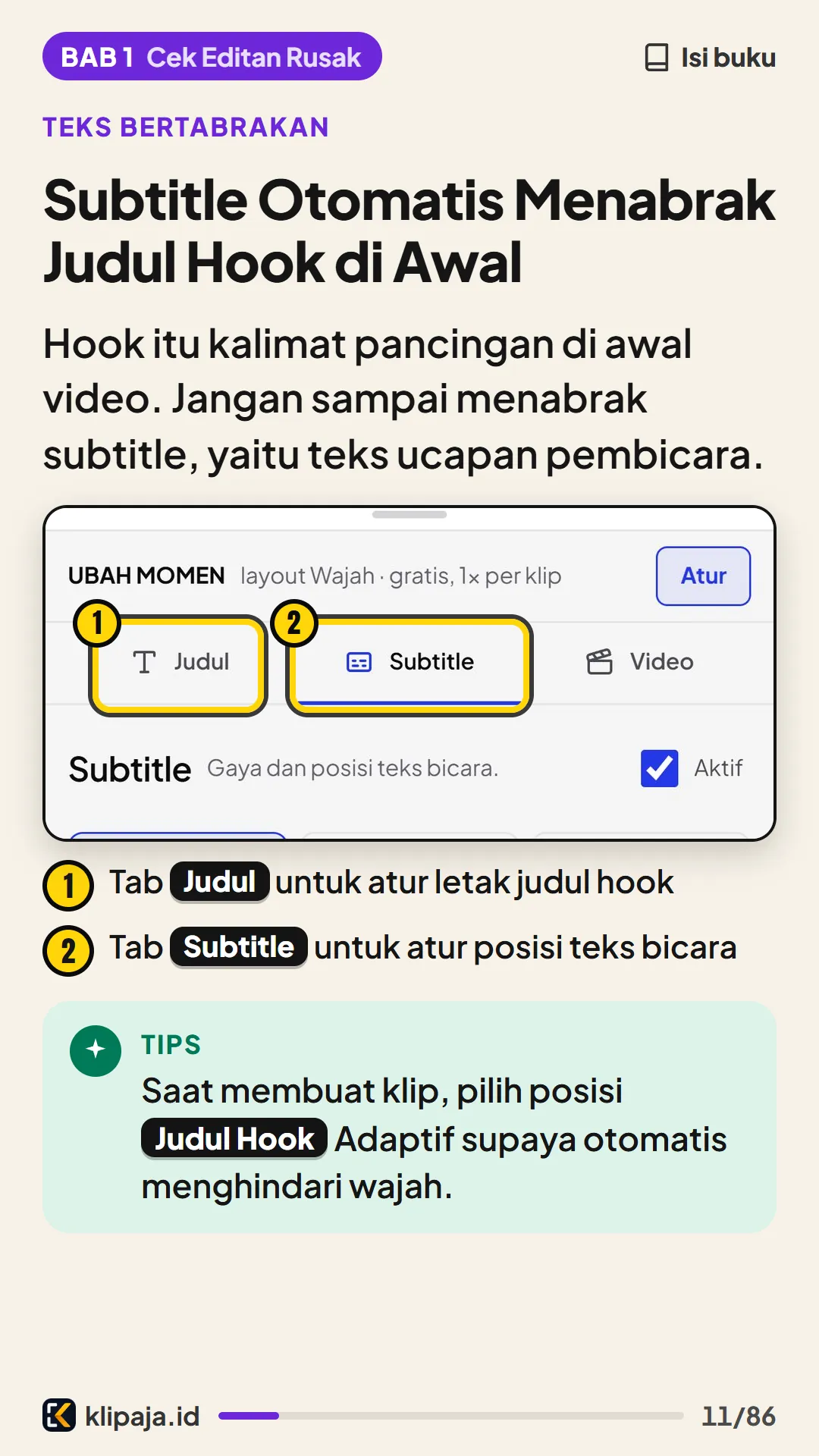
- Tab Judul untuk atur letak judul hook
- Tab Subtitle untuk atur posisi teks bicara
Tips
Saat membuat klip, pilih posisi Judul Hook Adaptif supaya otomatis menghindari wajah.
Warna Wajah
Wajah Jadi Belang Karena Filter Berlebihan
Filter penajam atau HDR yang terlalu tebal membuat kulit wajah tampak gosong seperti plastik.
Salah
- Filter penajam dipasang penuh
- Wajah merah menyala dan palsu
Benar
- Kekuatan filter diturunkan rendah
- Warna kulit tetap tampak alami
- Buka setelan efek di CapCutKetuk efek penajam atau HDR yang kamu pasang.
- Geser angkanya ke rendahPasang tipis saja supaya wajah pembicara tetap wajar.
Suasana Video
Efek Sudut Gelap Tidak Cocok untuk Semua Topik
Efek bayangan hitam di pinggir layar membuat video ceria tampak suram dan kotor.
Boleh Sudut Gelap
- Cerita misteri atau kisah sedih
- Obrolan hukum yang serius
Wajib Cerah Bersih
- Video produk perawatan kulit
- Obrolan komedi dan anak muda
Tips
Untuk klip produk campaign (program berbayar per views), pakai warna cerah supaya barangnya terlihat segar.
Sambungan Kalimat
Transisi Heboh yang Justru Bikin Pusing
Efek guncang dan kilat cahaya di setiap potongan kalimat bikin penonton cepat lelah.
Hati-hati
Penonton lebih betah menonton obrolan yang mengalir tenang tanpa layar berkedip-kedip.
- Potong pas di jeda kalimatBiarkan perpindahan gambar mengikuti jeda bicara alami.
- Buang efek kilat dan guncangPakai sambungan polos tanpa efek gerak yang berlebihan.
- Rapatkan letak efek badanKalau pakai efek garis badan di CapCut, paskan di tubuh orangnya.
Logo Aplikasi
Hapus Akhiran CapCut dan Watermark KlipAja
Klip dengan logo aplikasi lain tidak masuk FYP TikTok dan bisa ditolak program campaign.
- Matikan akhiran CapCutBuka pengaturan CapCut, lalu matikan opsi akhiran bawaan.
- Bebaskan watermark KlipAjaBeli paket Lite Rp19.000 (10 kredit, bisa jadi 30 klip). Klip baru otomatis bersih.
- Bersihkan klip lamaKlik Hapus watermark di menu Klip Saya sebelum 3 hari.
Hati-hati
Jangan potong paksa video demi buang logo. Gambar jadi rusak dan klip ditolak.
Prioritas Kerja
Jangan Habis Waktu Buat Hiasan tapi Lupa Isi
Percuma mengedit hiasan huruf berjam-jam kalau kalimat pembicaranya terpotong di tengah jalan.
- Topik obrolan menarik sejak awal
- Kalimat pembicara utuh sampai selesai
- Teks subtitle jelas dan kontras
- Suara pembicara tidak tertutup musik
Tips
Bereskan empat hal wajib ini dulu. Klip sederhana yang ceritanya utuh jauh lebih disukai penonton.
Kenali Penonton
Sesuaikan Gaya Potongan dengan Umur Penonton
Jangan pasang musik jedag-jedug kencang pada video ceramah untuk orang tua.
Penonton Dewasa (30-50+)
- Potongan tenang dan tidak buru-buru
- Ukuran huruf subtitle agak besar
- Musik latar lembut atau tanpa musik
Penonton Muda
- Irama potongan lebih cepat
- Gaya teks lebih hidup dan berwarna
- Langsung masuk ke bagian seru
Ingat
Cek dulu brief, yaitu aturan di halaman campaign, untuk melihat siapa sasaran penonton videomu.
Tanya Member
Klip dari KlipAja Wajib Diedit Lagi?
Pertanyaan dari grup
MemberKlip dari KlipAja wajib diedit lagi di CapCut?
JawabanBoleh langsung posting kalau rapi. Edit lagi kalau aturan campaign minta teks tambahan.
| Tujuan Klip | Langkah |
|---|---|
| Posting biasa | Cukup rapikan di KlipAja |
| Ikut campaign | Cek aturan tiap campaign |
| Monetisasi | Tambah suaramu sendiri |
Edit klip bikin enak ditonton. Izin paling aman lewat campaign resmi.
Latihan Praktik
Cek 5 Menit: Periksa Klipmu Sekarang
Buka galeri HP-mu sekarang dan periksa satu klip sebelum kamu upload.
- Gambar tajam minimal 720p, bukan kiriman chat
- Judul hook tidak menabrak subtitle di awal
- Logo pemilik video tidak tertutup teks baru
- Wajah pembicara wajar tanpa filter berlebihan
- Tidak ada akhiran CapCut atau logo aplikasi lain
Yang kamu lakukan sekarang
Putar klipmu dari detik awal sampai habis. Kalau judul dan subtitle masih bertumpuk, buka Edit di KlipAja lalu rapikan sekarang.
Masih ada yang belum jelas? Tanya lewat Pusat Bantuan.