
Gaya Tulisan
Memilih 1 dari 12 Gaya Subtitle di KlipAja
Pilih gaya huruf tebal dan kontras agar mudah dibaca.
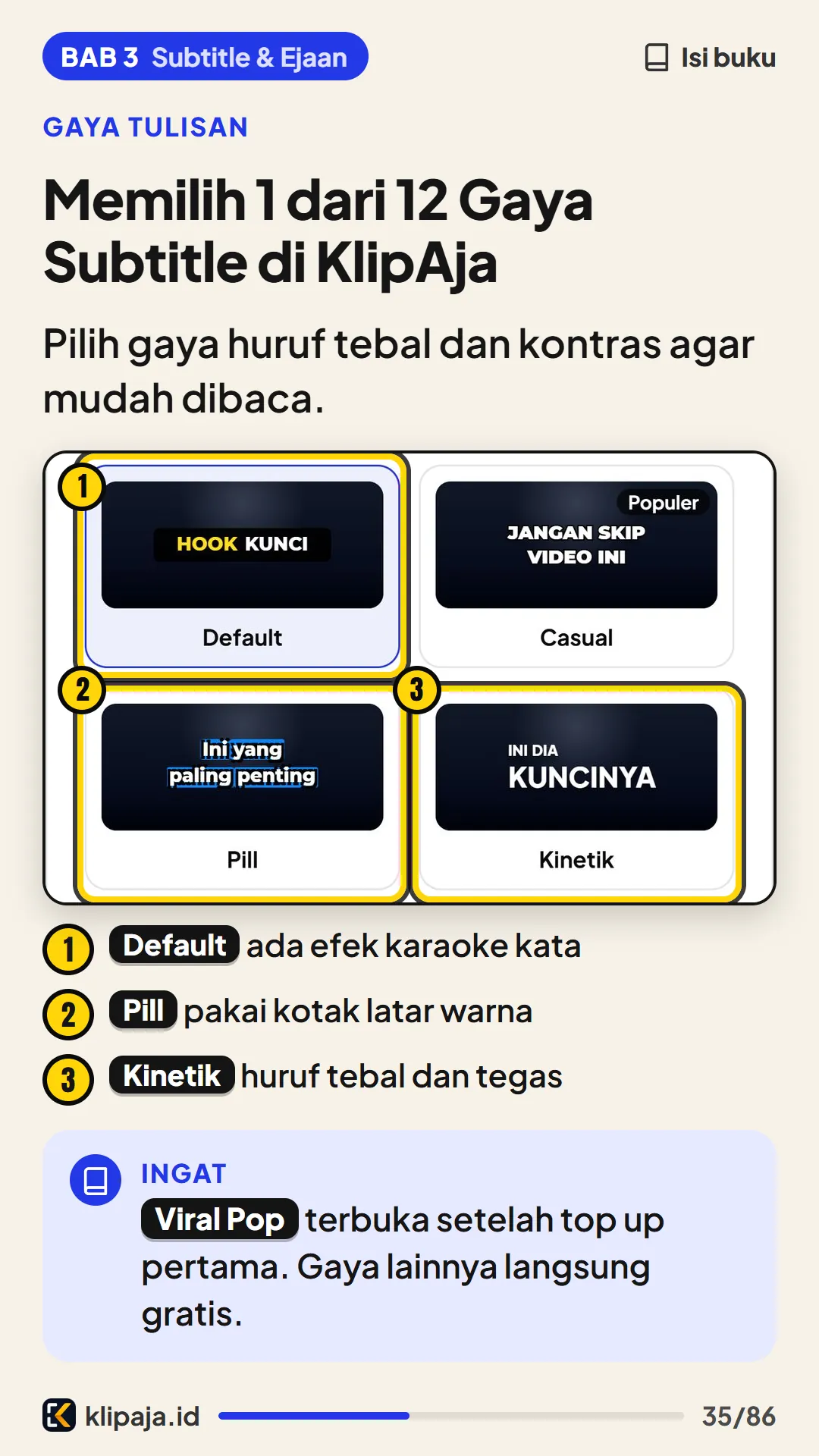
- Default ada efek karaoke kata
- Pill pakai kotak latar warna
- Kinetik huruf tebal dan tegas
Ingat
Viral Pop terbuka setelah top up pertama. Gaya lainnya langsung gratis.
Koreksi Ejaan
Mengecek Salah Ketik Nama Orang dan Istilah
Teks otomatis kadang salah mendengar nama orang, istilah asing, atau bahasa daerah. Salah ketik membuat penonton kurang percaya pada klipmu.
Salah
- Langsung unduh tanpa cek teks
- Nama pembicara dibiarkan keliru
- Kata kasar lolos di layar
Benar
- Putar video sambil baca teks
- Ejaan nama tokoh dibetulkan
- Kata kurang sopan disensor
Tips
Tenang, salah ketik tidak bikin akun diblokir. Kita rapikan supaya penonton nyaman menyimak sampai habis.
Editor Teks
Membuka Menu Koreksi Kata di KlipAja
Kamu bisa membetulkan kata yang salah langsung di KlipAja tanpa potong kredit.
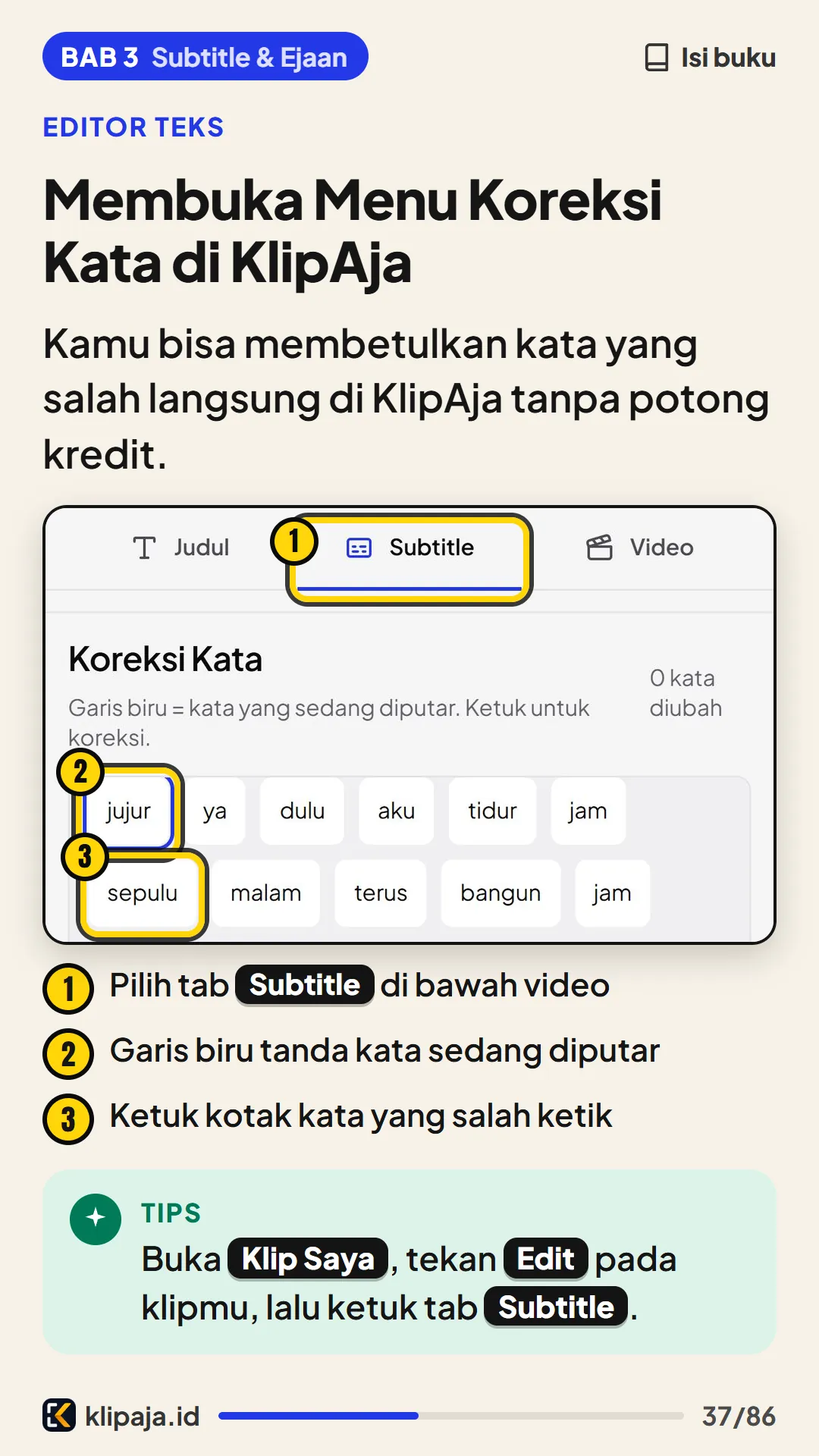
- Pilih tab Subtitle di bawah video
- Garis biru tanda kata sedang diputar
- Ketuk kotak kata yang salah ketik
Tips
Buka Klip Saya, tekan Edit pada klipmu, lalu ketuk tab Subtitle.
Editor Teks
3 Langkah Membetulkan Kata yang Keliru
- Buka Klip Saya lalu tekan EditPilih klip video yang ingin kamu periksa tulisannya.
- Pilih tab Subtitle lalu putar videoSimak suara pembicara sambil melihat kotak kata di bawah.
- Ketuk kotak kata yang salah ejaKolom ketik akan muncul di bagian bawah layar.
Ingat
Ada tombol Sensor dan Nonaktifkan di atas kolom ketik kalau kamu ingin menyembunyikan kata kasar.
Editor Klip
Hemat Jatah Simpan: 3 Kali dalam 3 Hari
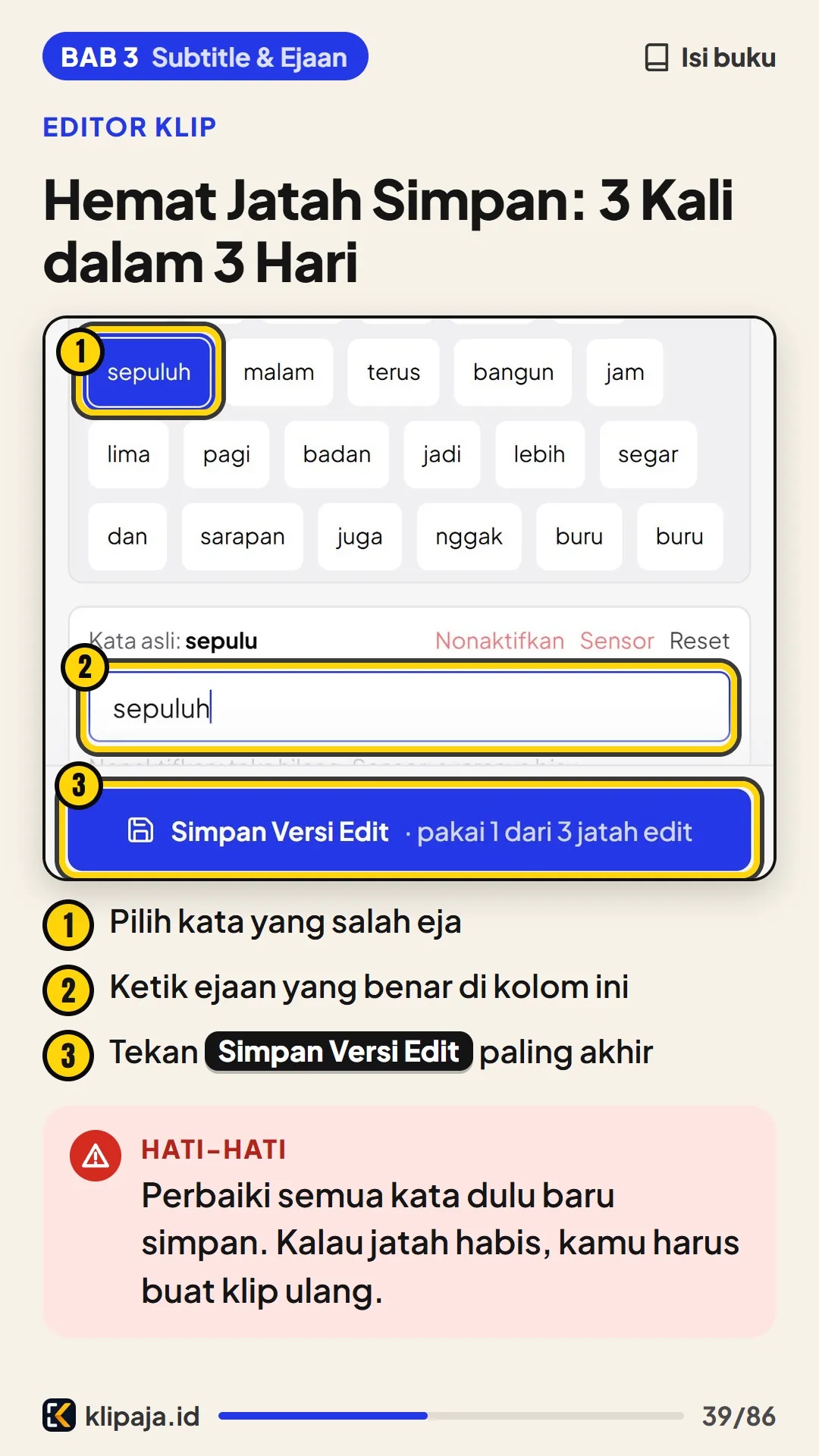
- Pilih kata yang salah eja
- Ketik ejaan yang benar di kolom ini
- Tekan Simpan Versi Edit paling akhir
Hati-hati
Perbaiki semua kata dulu baru simpan. Kalau jatah habis, kamu harus buat klip ulang.
Kerapian Baris
Membagi Kalimat Panjang Jadi Baris Pendek
Layar HP itu sempit. Kalimat panjang tiga baris membuat layar penuh dan melelahkan mata.
Kalimat Numpuk
- Tiga baris teks muncul sekaligus
- Menutupi badan pembicara
- Penonton malas membaca
Baris Pendek
- Dua sampai empat kata saja
- Berganti mengikuti irama bicara
- Mata penonton nyaman menyimak
Tips
Di KlipAja, pilih gaya Default (karaoke per kata) supaya kata muncul bergantian secara ringkas.
Posisi Teks
Menaruh Posisi Subtitle Tepat di Bawah Dagu
Posisi teks paling aman berada di area dada, tepat di bawah dagu pembicara.
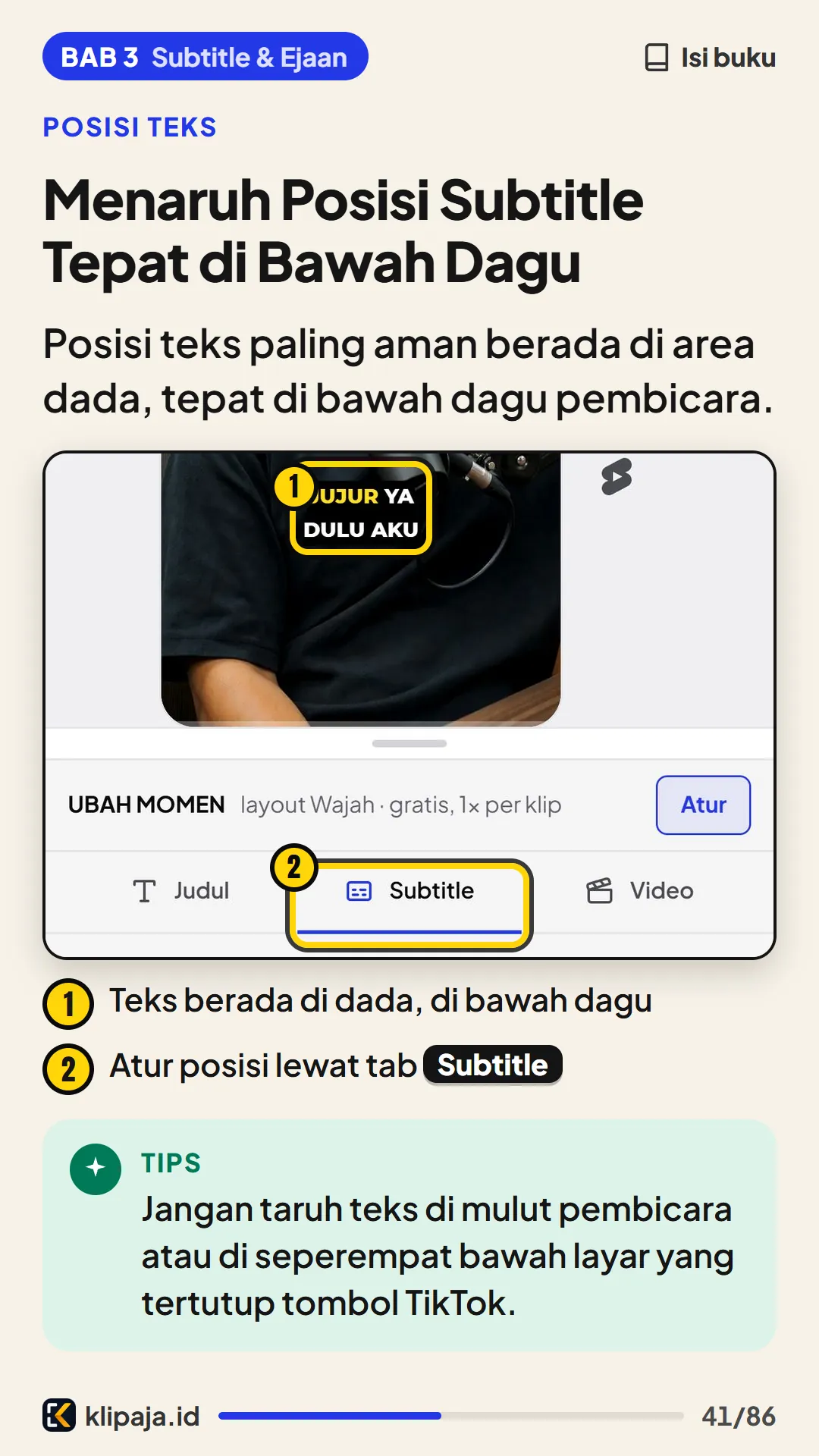
- Teks berada di dada, di bawah dagu
- Atur posisi lewat tab Subtitle
Tips
Jangan taruh teks di mulut pembicara atau di seperempat bawah layar yang tertutup tombol TikTok.
Ukuran Huruf
Mengatur Ukuran Huruf Kecil atau Besar
Teks subtitle bertugas membantu penonton, bukan menutupi seluruh badan orang di dalam video.
Huruf Raksasa
- Wajah pembicara ikut tertutup
- Layar video terasa sesak
Ukuran Pas
- Terbaca jelas di layar HP
- Ekspresi wajah tetap terlihat utuh
Tips
Di menu Gaya Subtitle KlipAja, ketuk Atur tampilan di bawah untuk memilih ukuran Kecil atau Besar, serta warna untuk gaya Pill, Kinetik, dan Kertas.
Sentuhan CapCut
Memberi Garis Tepi Gelap dan Kotak Latar
Untuk teks tambahan yang kamu ketik di CapCut, atau kalau kamu memilih Tanpa Subtitle di KlipAja, beri garis tepi gelap agar tidak hilang di baju putih.
- Ketuk teks yang kamu buat di CapCutBuka menu Gaya pada bar pengaturan di bawah.
- Pilih menu garis tepi atau CoretanPilih warna hitam dan atur ketebalan tipis saja.
- Tambahkan Latar belakang bila video ramaiPilih kotak hitam agak tembus pandang dengan sudut melengkung.
Salah
- Garis tepi terlalu tebal dan kaku
Benar
- Garis tepi tipis dan huruf tegas
Spasi & Gradasi
Merapikan Jarak Baris dan Trik Gradasi Bawah
Jika bagian bawah video sangat silau, tulisan putih sering tenggelam. Rapatkan baris teks dan beri bayangan gelap lembut di bawah layar.
- Buka menu Spasi teks di CapCutGeser jarak baris ke kiri sedikit agar dua baris merapat.
- Buka menu Overlay (lapisan gambar tambahan)Tambahkan gambar gradasi hitam lembut ke atas video utama.
- Taruh di sepertiga bawah layarTipiskan kepekatannya, lalu letakkan teks di atas area itu.
Tips
Gambar gradasi hitam transparan membuat teks putih langsung terbaca tanpa menutupi wajah pembicara.
Kerja Cepat
Menyimpan Gaya Teks Jadi Preset Siap Pakai
Jangan atur huruf dan warna dari nol setiap mengedit. Simpan setelan teks favoritmu jadi Preset agar siap pakai.
- Atur satu teks di CapCutPilih jenis huruf, warna, dan garis tepi yang pas.
- Pilih menu Preset teksTekan simpan sebagai preset baru.
- Gunakan di klip berikutnyaCukup sekali ketuk tanpa menyetel ulang dari awal.
Ingat
Teks rapi bikin penonton nyaman, tetapi tidak otomatis membuat klip menjadi karya orisinal.
Latihan Bab Ini
Cek Subtitle Rapi dan Tugas Koreksi Kata
- Huruf tebal dan warna kontras dengan video
- Ejaan nama orang dan istilah sudah betul
- Posisi teks di dada, tepat di bawah dagu
- Tulisan aman dari tombol aplikasi medsos
- Semua perbaikan kata disimpan sekaligus
Yang kamu lakukan sekarang
Buka satu klip di Klip Saya, tekan Edit, masuk ke tab Subtitle, lalu betulkan satu kata yang salah sebelum menekan Unduh.
Masih ada yang belum jelas? Tanya lewat Pusat Bantuan.