
Mode Layout KlipAja
Pilih Mode Layout Sesuai Jenis Video
KlipAja otomatis mengubah video mendatar jadi video tegak 9:16 untuk feed HP.
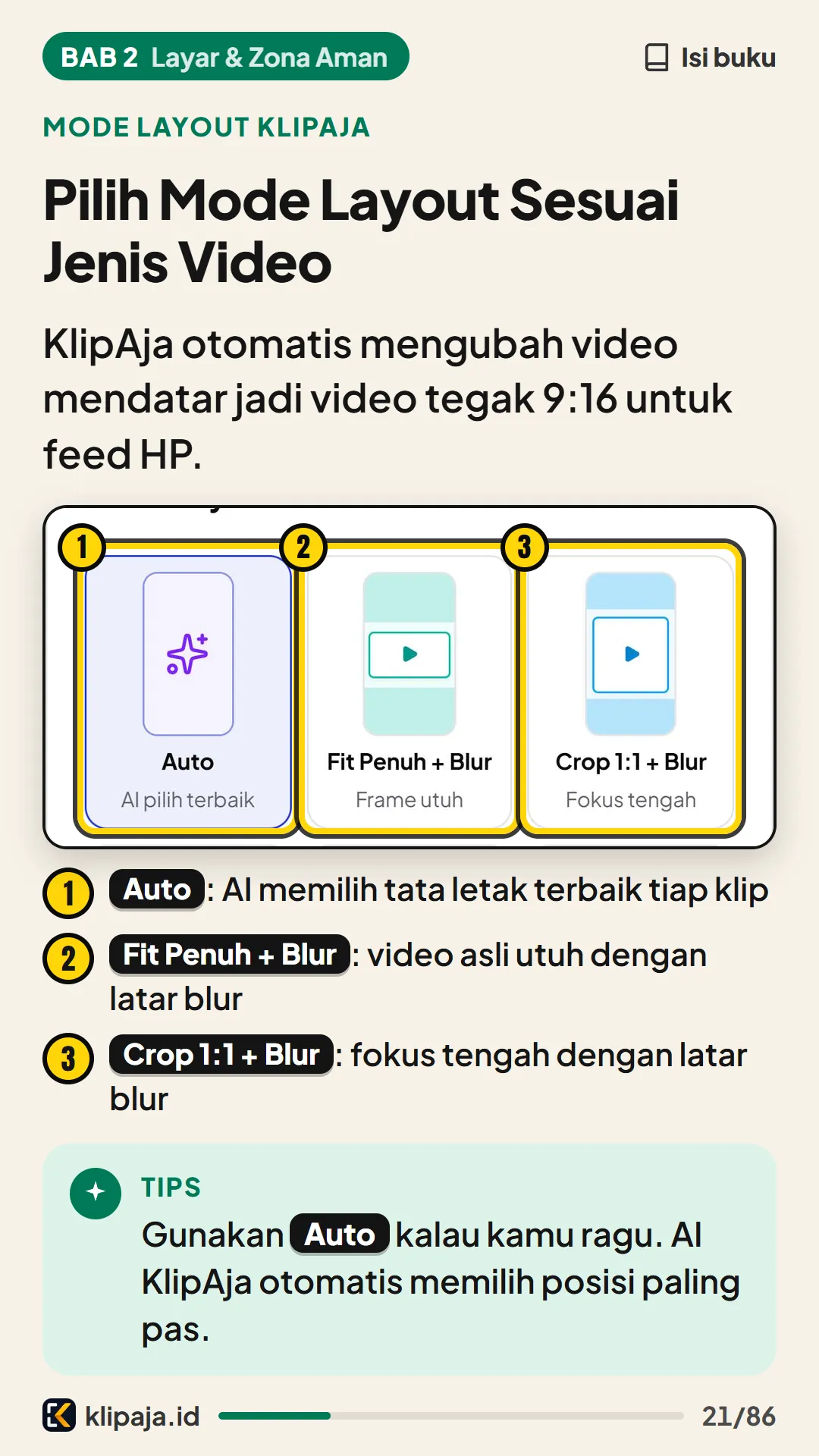
- Auto: AI memilih tata letak terbaik tiap klip
- Fit Penuh + Blur: video asli utuh dengan latar blur
- Crop 1:1 + Blur: fokus tengah dengan latar blur
Tips
Gunakan Auto kalau kamu ragu. AI KlipAja otomatis memilih posisi paling pas.
Mode Layout KlipAja
Tiga Pilihan Layout Khusus Lainnya
Pakai layout khusus ini untuk video obrolan podcast atau rekaman game.
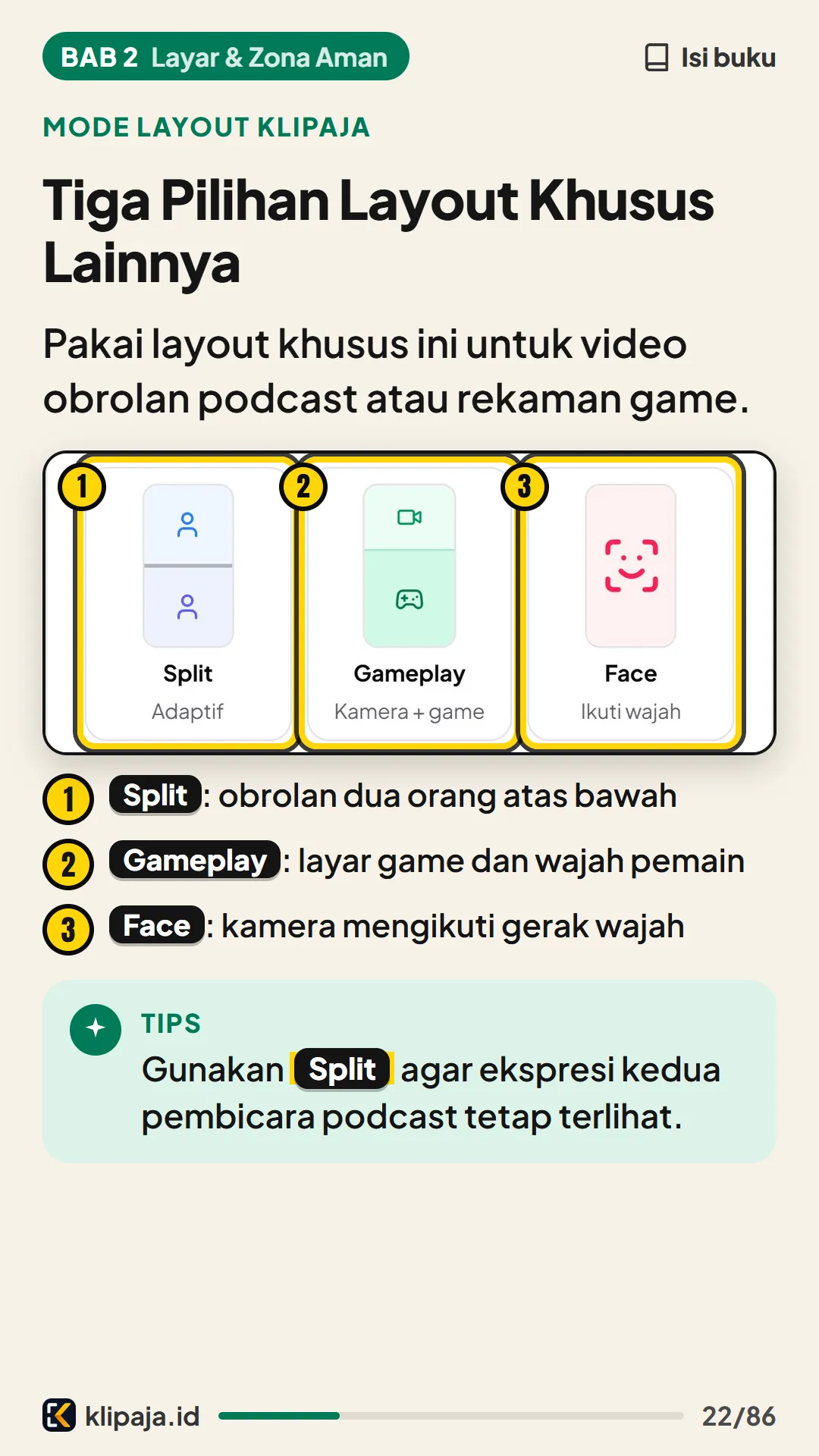
- Split: obrolan dua orang atas bawah
- Gameplay: layar game dan wajah pemain
- Face: kamera mengikuti gerak wajah
Tips
Gunakan Split agar ekspresi kedua pembicara podcast tetap terlihat.
Edit Tanpa Kredit
Mengganti Layout Klip yang Sudah Jadi di Editor
Wajah pembicara terpotong? Ganti tata letaknya di editor tanpa memotong kredit lagi.
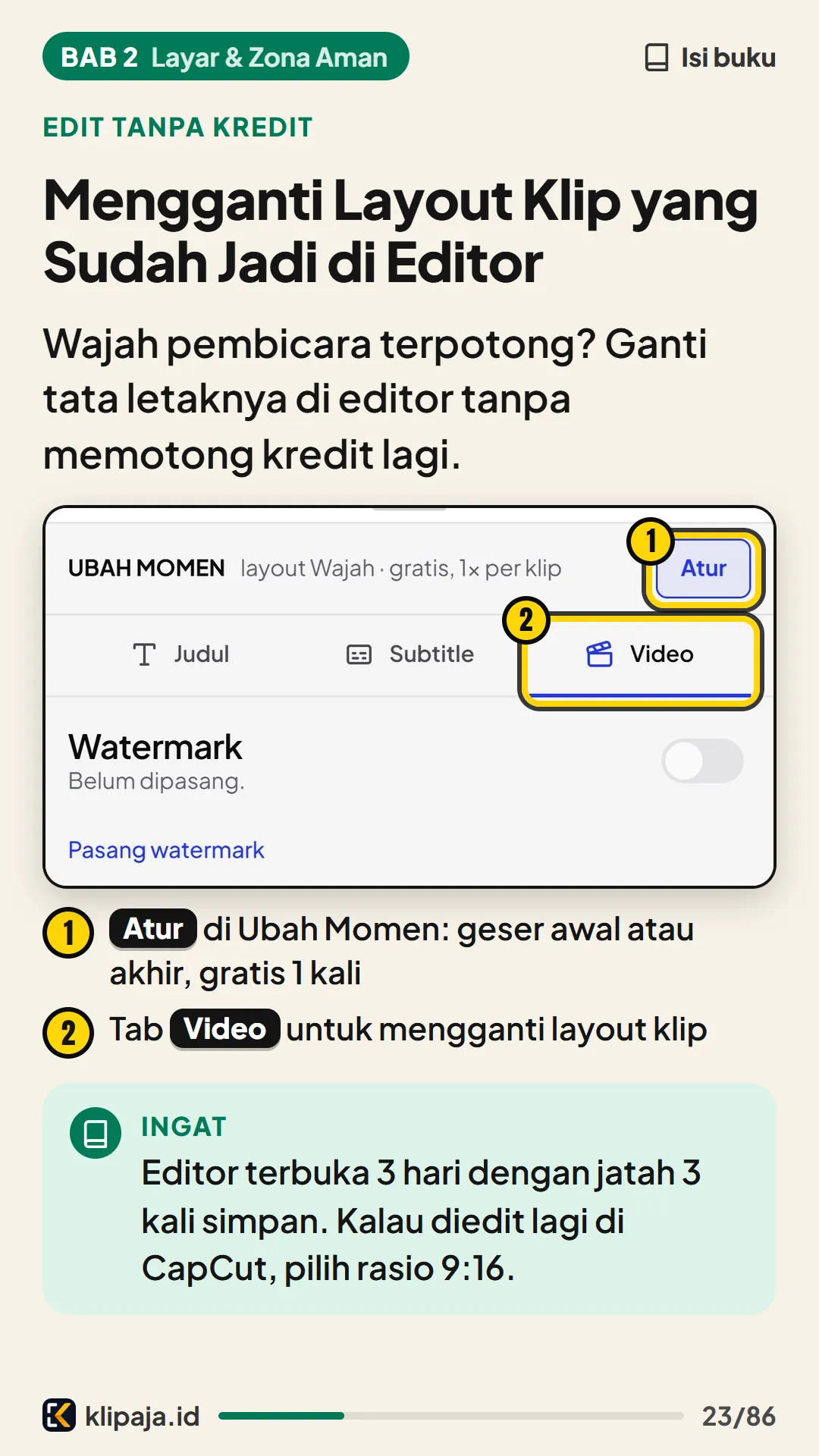
- Atur di Ubah Momen: geser awal atau akhir, gratis 1 kali
- Tab Video untuk mengganti layout klip
Ingat
Editor terbuka 3 hari dengan jatah 3 kali simpan. Kalau diedit lagi di CapCut, pilih rasio 9:16.
Ketajaman Gambar
Kapan Video Mendatar Boleh Diperbesar Penuh?
Penonton suka video layar penuh, tapi cek dulu ketajaman video aslinya sebelum diperbesar.
Boleh Diperbesar
- Video asli tajam 1080p
- Wajah tetap bersih saat diperbesar
- Aman memakai mode Face
Jangan Dipaksa
- Video asli buram 360p atau 480p
- Wajah pecah dan berbintik parah
- Lebih rapi pakai Fit Penuh + Blur
Hati-hati
Pilihan 1080p di KlipAja menambah 1 kredit per video, dan ketajamannya tetap ikut video sumber.
Latar Belakang
Menutup Ruang Hitam dengan Latar Buram
Jangan biarkan atas dan bawah layar hitam polos. Isi dengan latar buram supaya rapi.
- Otomatis KlipAja
- Pilih Fit Penuh + Blur agar latar buram terpasang langsung.
- Manual CapCut
- Buka menu Kanvas, lalu pilih efek Kabur sedang.
Tips
Gunakan cara ini jika video aslinya pecah saat wajah diperbesar penuh.
Obrolan Berdua
Mengambil Wajah Satu Pembicara dari Obrolan Berdua
Dua orang berdampingan di video lebar akan tampak sangat kecil di layar HP.
- Pakai Split atau Face di KlipAjaSplit menyusun dua wajah atas bawah, Face menyorot pembicara.
- Pangkas manual di CapCut bila perluKetuk menu Edit lalu pilih alat Pangkas atau Crop.
- Ambil area wajah dan dada sajaBuang meja kosong dan orang yang sedang diam.
Salah
- Dua orang berjejer kecil jauh
- Dahi atau dagu ikut terpotong
Benar
- Wajah pembicara tampak dekat
- Ekspresi bicara terlihat jelas
Posisi Pembicara
Menggeser Posisi Video agar Pembicara Pas di Tengah
Kalau pembicara duduk terlalu di pinggir, geser videonya ke samping saat memoles di CapCut.
- Ketuk potongan video di jalur bawahJalur kerja di bawah layar ini biasa disebut timeline.
- Buka menu Dasar lalu pilih PosisiDi beberapa versi CapCut menunya bernama Transformasi.
- Geser video ke kiri atau kananBerhenti tepat saat hidung pembicara berada di tengah layar.
Hati-hati
Jangan geser terlalu jauh sampai pinggiran hitam di tepi video ikut terlihat.
Wajah Banyak Gerak
Menjaga Wajah yang Banyak Bergerak Tetap di Tengah
Wajah yang sering bergeser di CapCut bisa dijaga memakai titik bantu.
- Buat teks tanda titikTaruh di tengah layar sepanjang video.
- Ketuk ikon belah ketupatTombol ini mengunci posisi video.
- Geser video saat wajah menjauhKembalikan posisi hidung ke titik bantu.
- Hapus titik sebelum disimpanSupaya tidak ikut muncul di video.
Hati-hati
Jangan geser terlalu sering agar gambar tidak bikin pusing.
Zona Aman Layar
Zona Aman: Hindari Tombol dan Keterangan Akun
Pinggir layar HP penuh tombol aplikasi yang bisa menutupi tulisan klipmu.
- Sisi Kanan
- Tertutup tombol suka, komentar, dan bagikan.
- Bagian Bawah
- Tertutup nama akun, caption, dan judul audio.
- Area Tengah
- Tempat paling aman untuk subtitle dan judul klip.
Tips
Di beberapa versi CapCut ada garis bantu yang biasanya bernama Zona Aman untuk mengecek batas layar.
Posisi Judul Hook
Judul Hook Tanpa Menutupi Wajah Pembicara
Hook itu 3 detik pertama yang bikin orang berhenti scroll. Jangan sampai judul menutupi wajah.
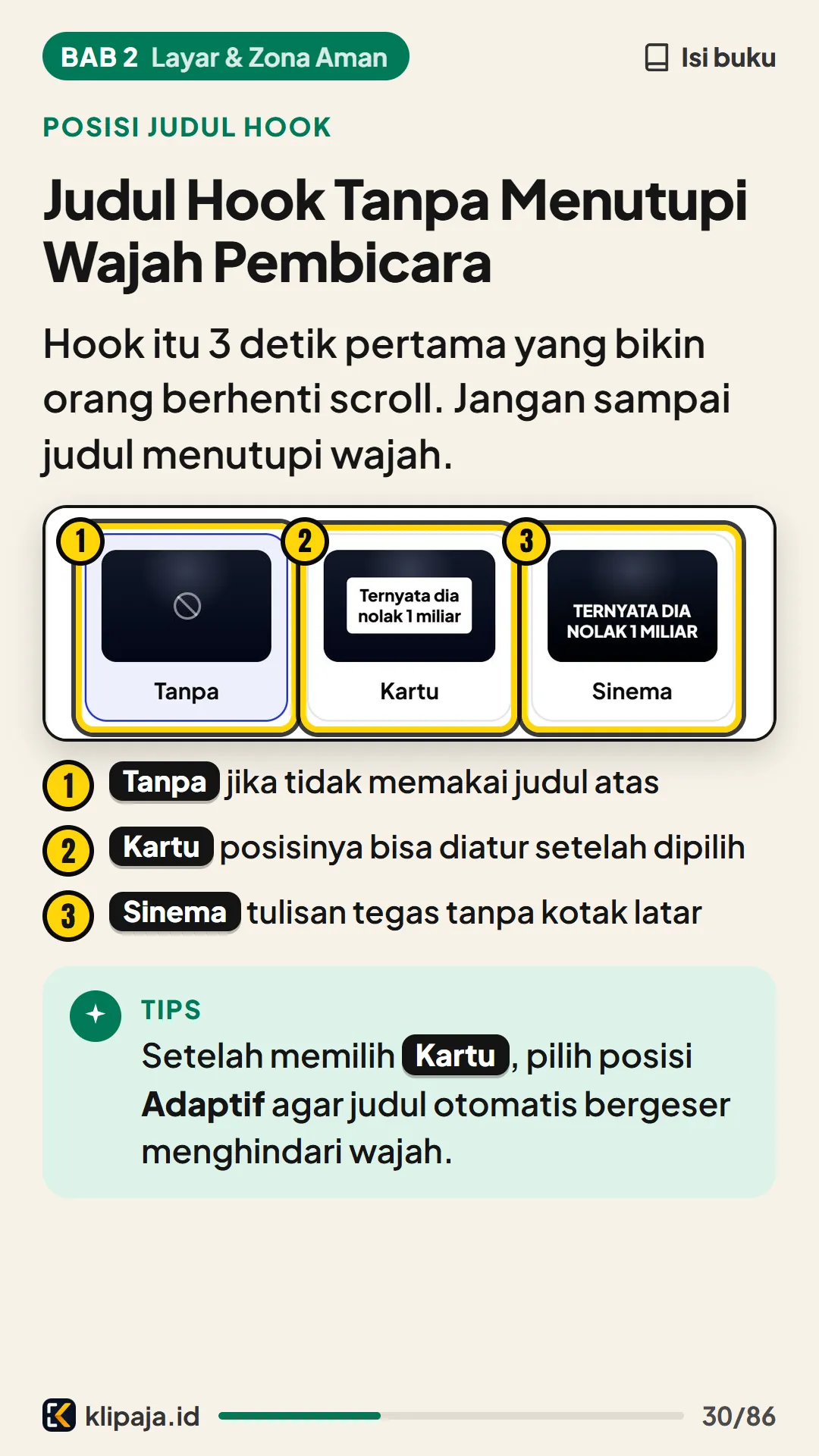
- Tanpa jika tidak memakai judul atas
- Kartu posisinya bisa diatur setelah dipilih
- Sinema tulisan tegas tanpa kotak latar
Tips
Setelah memilih Kartu, pilih posisi Adaptif agar judul otomatis bergeser menghindari wajah.
Warna & Durasi Judul
Huruf Judul Harus Kontras, Muncul 3 Sampai 5 Detik
Judul di layar harus terbaca sekali lirik, lalu hilang saat pembicara masuk ke cerita inti.
Salah
- Huruf tipis sewarna baju pembicara
- Menutupi wajah sepanjang video
- Menutupi mulut dan mata
Benar
- Huruf tebal hitam di kotak putih/kuning
- Muncul 3 sampai 5 detik awal saja
- Ditaruh di atas kepala atau dada
Tips
Kalau membuat judul tambahan di CapCut, pendekkan pita teksnya cukup sepanjang kalimat pembuka.
Urutan Lapisan
Urutan Lapisan Timeline agar Teks Tidak Tertimbun
Jalur edit bekerja seperti tumpukan kertas. Lapisan paling atas selalu menutupi lapisan di bawahnya.
- Lapisan 1: Paling BawahVideo utama pembicara.
- Lapisan 2: TengahGambar tambahan dari menu Overlay (tumpukan gambar).
- Lapisan 3: Paling AtasTeks judul dan subtitle percakapan.
Hati-hati
Memotong, memperbesar, atau menumpuk gambar bikin klip rapi, tapi tidak otomatis membuatnya dianggap orisinal oleh aplikasi.
Tanya & Latihan
Tanya Member dan Latihan Zona Aman
Pertanyaan dari grup
MemberDagu pembicara kepotong pas jadi 9:16. Perbaikinya kena kredit lagi?
JawabanGratis. Tekan Edit, buka tab Video, lalu pilih Face, Split, atau Fit Penuh + Blur.
- Layar sudah tegak 9:16
- Wajah pas di tengah dan utuh
- Subtitle di dada, aman dari tombol samping
Yang kamu lakukan sekarang
Buka klipmu di HP. Pastikan teks tidak tertutup nama akun atau tombol suka.
Masih ada yang belum jelas? Tanya lewat Pusat Bantuan.